本文摘要: 大家好,感谢邀请,今天来为大家分享一下电脑亮度无法调节的原因的问题,以及和电脑亮度无法调整的一些困惑,大家要是还不太明白的话,也没有关系,因为接下来将为大家分享,希望可以帮助到大家,解决大家的问题,下面就开始吧!
大家好,感谢邀请,今天来为大家分享一下电脑亮度无法调节的原因的问题,以及和电脑亮度无法调整的一些困惑,大家要是还不太明白的话,也没有关系,因为接下来将为大家分享,希望可以帮助到大家,解决大家的问题,下面就开始吧!
电脑为什么不能自动调节屏幕亮度了呢!?
硬件加速设置出现问题:右键单击“桌面”的空白处,单击“属性”——设置。单击“高级”,再出现的对话框中单击“疑难解答”。将“硬件加速”后面的滚动条由“全”向“无”方面移动,每移动一格就试试手提与投影机能不能同步播放视频,多次重复,直接可以正常同步播放视频为止。
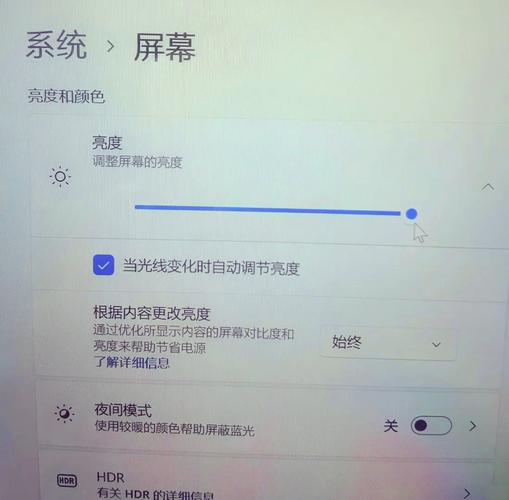
提示:部分机型没有配置“环境光感应器”,则计算机不支持自动调节亮度功能,因此在设置界面也不会出现当光线变化时自动调节亮度选项。先借鉴现象二:处理,若无效,请尝试卸载/重装集成显卡驱动。具体操作步骤如下:打开设备管理器:右击Windows图标选取设备管理器。
Win10系统屏幕亮度不能调节的解决方法如下:检查并更新设备驱动程序 进入设备管理器:首先,打开电脑进入桌面,找到“此电脑”图标并右键点击,选取“属性”选项。在打开的页面中,点击左侧的“设备管理器”。卸载并重新安装监视器驱动:在设备管理器中,找到“监视器”并点击。
将鼠标指针移到屏幕右上角或右下角选取“设置”;或者直接点击键盘里的F9,就会看到下面的界面。选取右下角的“更改电脑设置”,出现下面的页面。点击左侧的“电脑和设备”,进入下面的界面。点击下方的“电源和睡眠”,将“自动调整屏幕亮度”调节成关闭状态。
为什么电脑亮度调了没反应
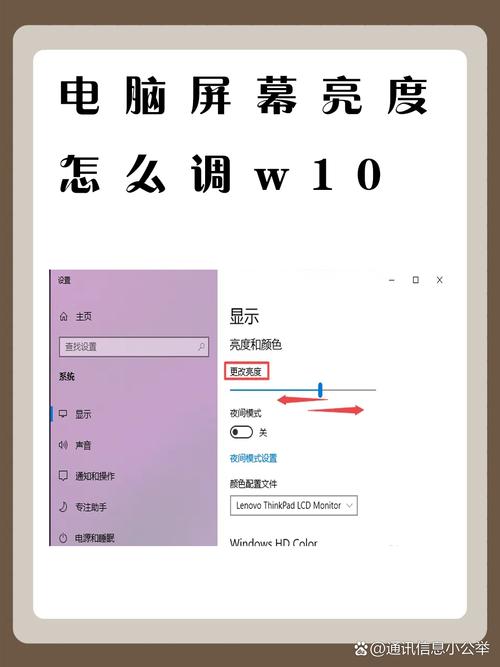
〖One〗、电脑内部的驱动版本过于老旧也可能导致亮度无法调节。此时,需要更新相应的驱动程序。具体操作步骤如下:用鼠标右键点击此电脑,选取界面中的设备管理器选项。在设备菜单中点击其他设备。用鼠标右键点击想要更新的驱动,选取更新驱动程序选项进行更新。电脑设置问题 电脑的设置出现问题同样可能导致亮度调节无反应。
〖Two〗、原因一\某个按键卡住了,仔细检查每个按键 原因二\显示器电路板出现故障,抱去修理 ② 打开电脑后,屏幕上显示有亮度调整的图标框,是黑色的,占据屏幕的左上角,请问如何取消 正常的电脑系统是不会出现亮度调整的提示框的。
〖Three〗、其次,驱动版本老旧也可能导致亮度调节功能失效。这时,可以通过设备管理器更新相关驱动。右键点击“此电脑”,选取“设备管理器”,在设备列表中找到并点击“其他设备”,右键点击想要更新的驱动,选取“更新驱动程序”。更新完成后,检查亮度调节功能是否恢复正常。
为什么电脑的屏幕亮度调不了?
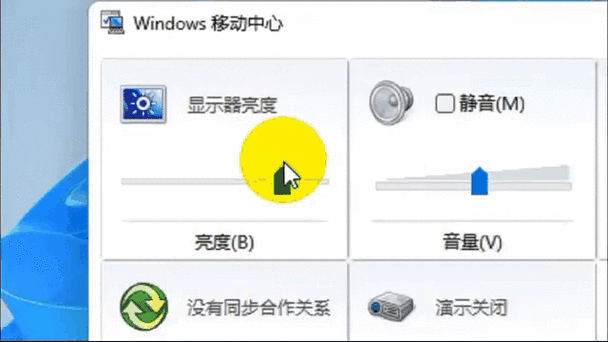
〖One〗、当您发现无法调节笔记本电脑的屏幕亮度时,可能是由于缺少相应的驱动程序。此时,您可以尝试更新显卡驱动,以解决这个问题。除了更新驱动,您还可以通过以下方法来调节屏幕亮度:方法一:使用快捷键。大多数笔记本电脑都配备了用于调节屏幕亮度的快捷键。
〖Two〗、原因一\某个按键卡住了,仔细检查每个按键 原因二\显示器电路板出现故障,抱去修理 ② 打开电脑后,屏幕上显示有亮度调整的图标框,是黑色的,占据屏幕的左上角,请问如何取消 正常的电脑系统是不会出现亮度调整的提示框的。
〖Three〗、电脑显示器屏幕亮度无法调节,是因为设置了电源计划的原因,更改设置之后即可恢复正常。从开始菜单中打开控制面板,如图,然后打开其中的电源选项。打开电源选项后如图,进入电源计划配置,然后即可按照自己的需求进行配置。
〖Four〗、首先请查下是否显示器局部放亮功能打开了,一般在右键桌面显示器属性里面能看到。如果是的,请把其关掉;可能是显示器本身故障,显示器发红、发蓝、条纹状色彩混乱的状况都是显示器问题造成;确认下显示器接口连接是否正常,按理说你显示器其他部分都显示正常这个原因基本排除了。
〖Five〗、硬件加速设置出现问题:右键单击“桌面”的空白处,单击“属性”——设置。单击“高级”,再出现的对话框中单击“疑难解答”。将“硬件加速”后面的滚动条由“全”向“无”方面移动,每移动一格就试试手提与投影机能不能同步播放视频,多次重复,直接可以正常同步播放视频为止。
〖Six〗、提示:部分机型没有配置“环境光感应器”,则计算机不支持自动调节亮度功能,因此在设置界面也不会出现当光线变化时自动调节亮度选项。先借鉴现象二:处理,若无效,请尝试卸载/重装集成显卡驱动。具体操作步骤如下:打开设备管理器:右击Windows图标选取设备管理器。
笔记本电脑键盘不能调节亮度了?
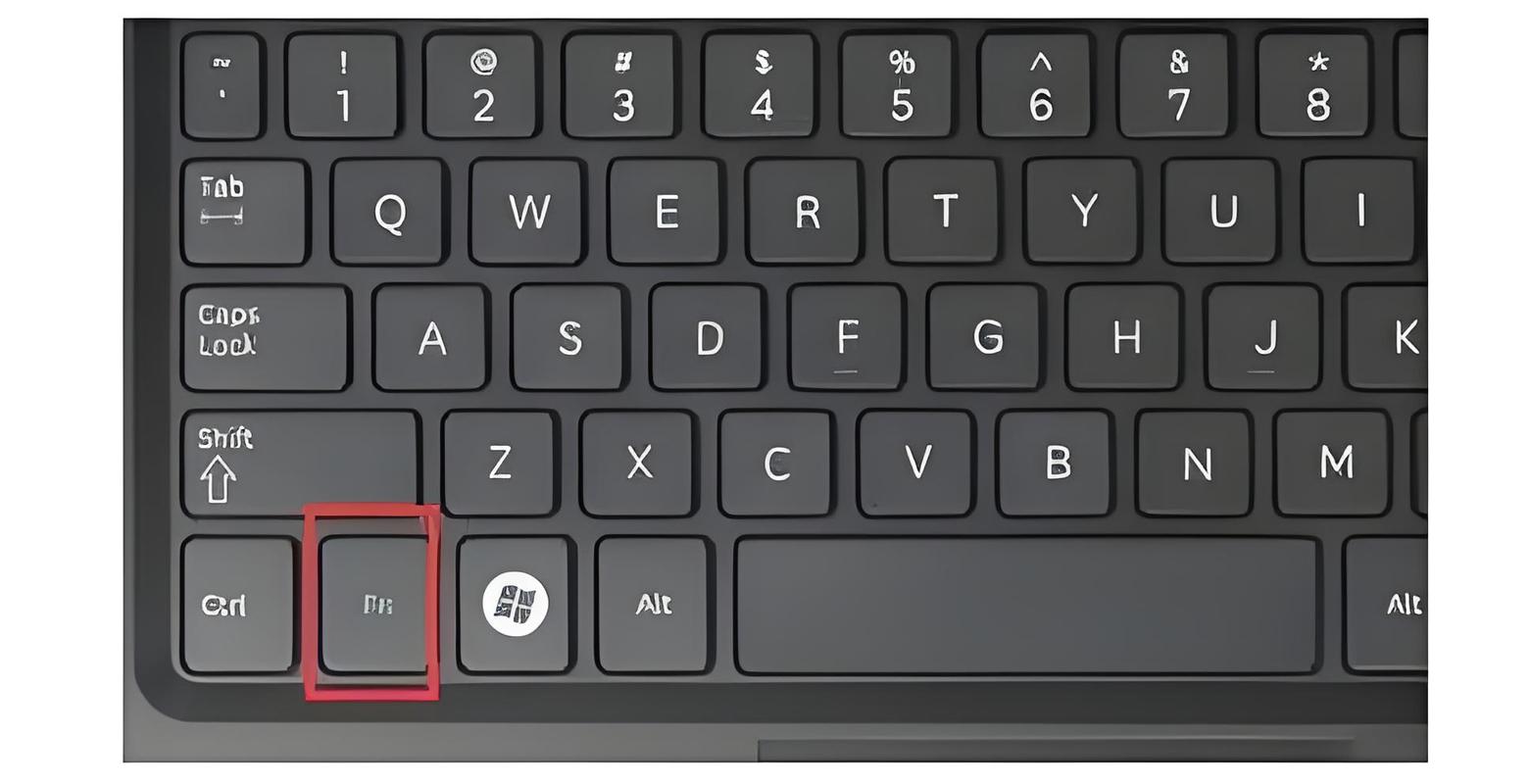
〖One〗、键盘快捷键问题 确保你正确使用了调节亮度的快捷键,通常是“Fn”键加上功能键(如F1, F2等)。 驱动程序问题 可能是显示驱动或键盘驱动的问题。解决方案:更新显卡驱动程序:前往显卡制造商(如Intel、NVIDIA、AMD)的官方网站,下载并安装最新的显卡驱动程序。
〖Two〗、在使用ThinkPad笔记本时,如果你发现按F5键无法调节亮度,甚至在按下Fn+F5组合键也无法调整屏幕亮度,可能是因为系统当前处于一个特定模式下。通常情况下,按一下Fn+Esc可以将F5键的功能从亮度调节切换至刷新(此时Fn键的小灯会亮起)。再次按下Fn+Esc则会恢复F5键原有的亮度调节功能。
〖Three〗、现象一:使用键盘按键F1/F2无法调节屏幕亮度。现象二:拉动亮度条,亮度不变。现象三:亮度调高后自动变暗。现象四:打开“当光线变化时自动调节亮度”后,亮度无法自动调节。解决方案 现象一:先点击Fn键,Fn键的灯亮起后,再点击F1/F2键,实现调低或调高亮度。
〖Four〗、确认是否因为误操作关闭了亮度调节的快捷键。通常,亮度调节的快捷键位于F1-F12键中,具体取决于笔记本品牌和型号。尝试使用这些快捷键来调节亮度。更新显卡驱动程序:按下Windows键+X,选取“设备管理器”。展开“显示适配器”,右键点击显卡,选取“更新驱动程序”。按照提示进行驱动程序更新。
电脑亮度无法调节的原因的介绍就聊到这里吧,感谢你花时间阅读本站内容,更多关于电脑亮度无法调整、电脑亮度无法调节的原因的信息别忘了在本站进行查找哦。