本文摘要: 本篇文章给大家谈谈电脑安装不上打印机驱动怎么办,以及电脑上安装不上打印机驱动安装失败对应的知识点,文章可能有点长,但是希望大家可以阅读完,增长自己的知识,最重要的是希望对各位有所帮助,可以解决了您的问题,不要忘了收藏本站喔。
本篇文章给大家谈谈电脑安装不上打印机驱动怎么办,以及电脑上安装不上打印机驱动安装失败对应的知识点,文章可能有点长,但是希望大家可以阅读完,增长自己的知识,最重要的是希望对各位有所帮助,可以解决了您的问题,不要忘了收藏本站喔。
为什么我的电脑上打印机驱动不能正常安装
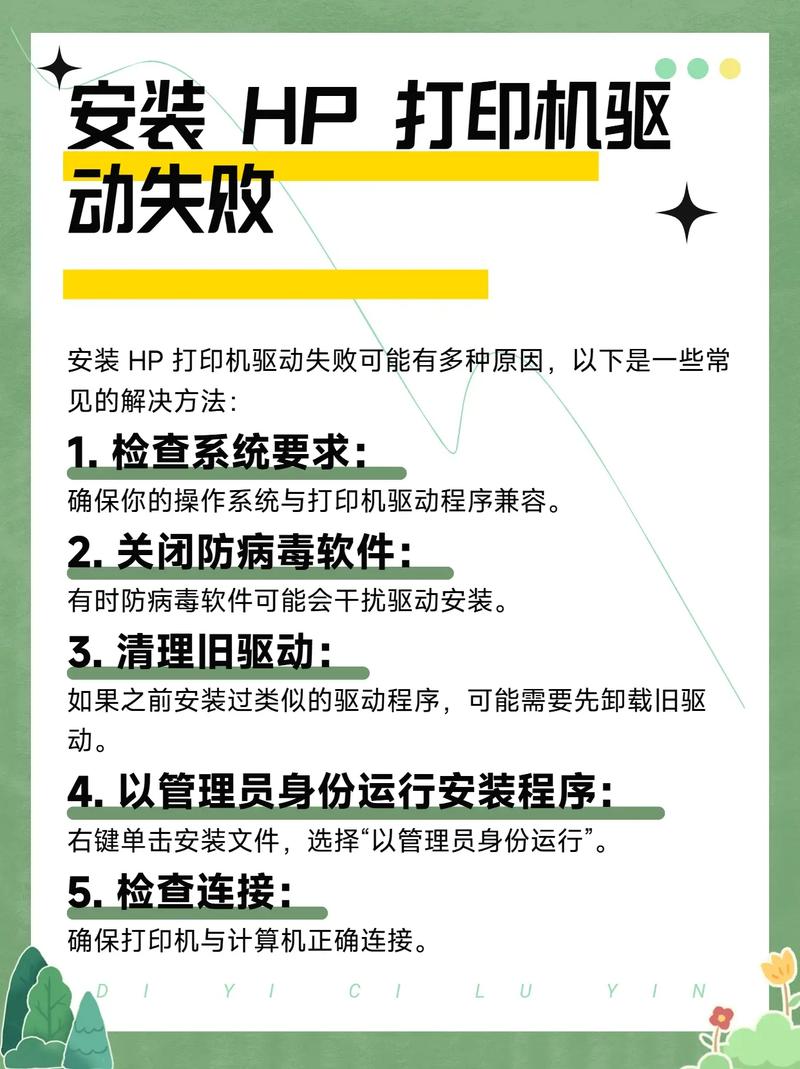
电脑上打印机驱动不能正常安装的原因主要有以下三点:驱动安装不完整或者失败:这是最常见的原因之一。可能是由于安装过程中出现了错误,或者安装的驱动版本与打印机或操作系统不兼容。解决方法:重新安装打印机驱动,并确保安装的是与打印机型号和操作系统完全兼容的正确版本。
情况一:驱动程序为自安装程序 首先安装打印机驱动程序。待驱动程序安装完成后,再连接打印机。此时电脑会自动识别打印机并查找与其匹配的驱动程序进行安装。情况二:驱动程序无自安装可执行程序 打开“控制面板”,找到并双击“设备和打印机”。右击窗口空白处,选取“添加打印机”。
打印机服务未启动 打印机需要依赖特定的系统服务才能正常工作,如果这些服务没有启动,就会导致驱动安装失败。解决方法如下:启动服务:右键点击“我的电脑”图标,选取“管理”,在打开的窗口中找到“服务”,或在开始菜单中依次点击“控制面板”、“系统和安全”、“管理工具”,再打开“服务”。
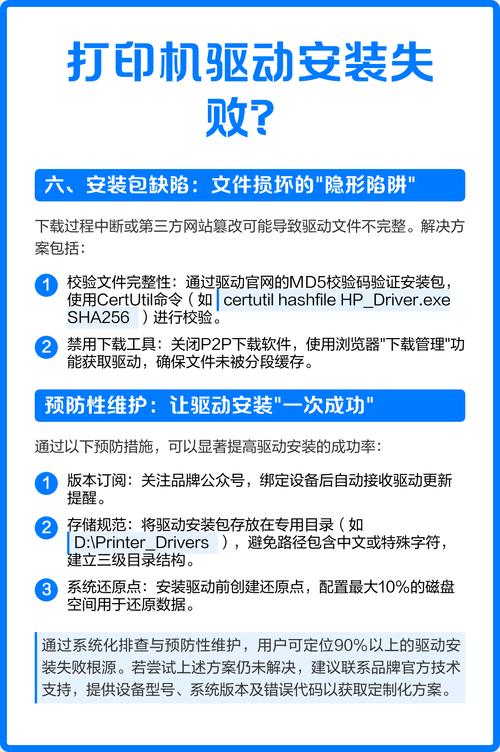
检查驱动兼容性并更新打印机驱动程序需与操作系统版本完全匹配。若系统升级(如Windows 10升级至Windows 11)或驱动版本过旧,可能导致安装失败。建议从打印机制造商官方网站下载对应型号的最新驱动,避免使用第三方平台提供的版本,以防文件损坏或包含恶意程序。
电脑一直安装不了打印机驱动啊,原因如下:驱动版本下载错误,重新下载正确的驱动测试。打印机连接的数据线有问题或损坏,更换亲新的数据线测试。系统 有问题,重启电脑测试,或更换其它电脑测试。打印机本身质量有问题,联系售后检测打印机。
如果笔记本电脑无法安装打印机驱动,可以尝试以下几种方法:确认驱动是否与操作系统匹配:确保你下载的打印机驱动程序与你的笔记本电脑的操作系统匹配,如果不匹配可能会导致安装失败。确认连接方式:如果你是通过USB连接打印机,请确保USB接口没有松动,或者尝试更换USB端口。
打印机驱动安装不上怎么办
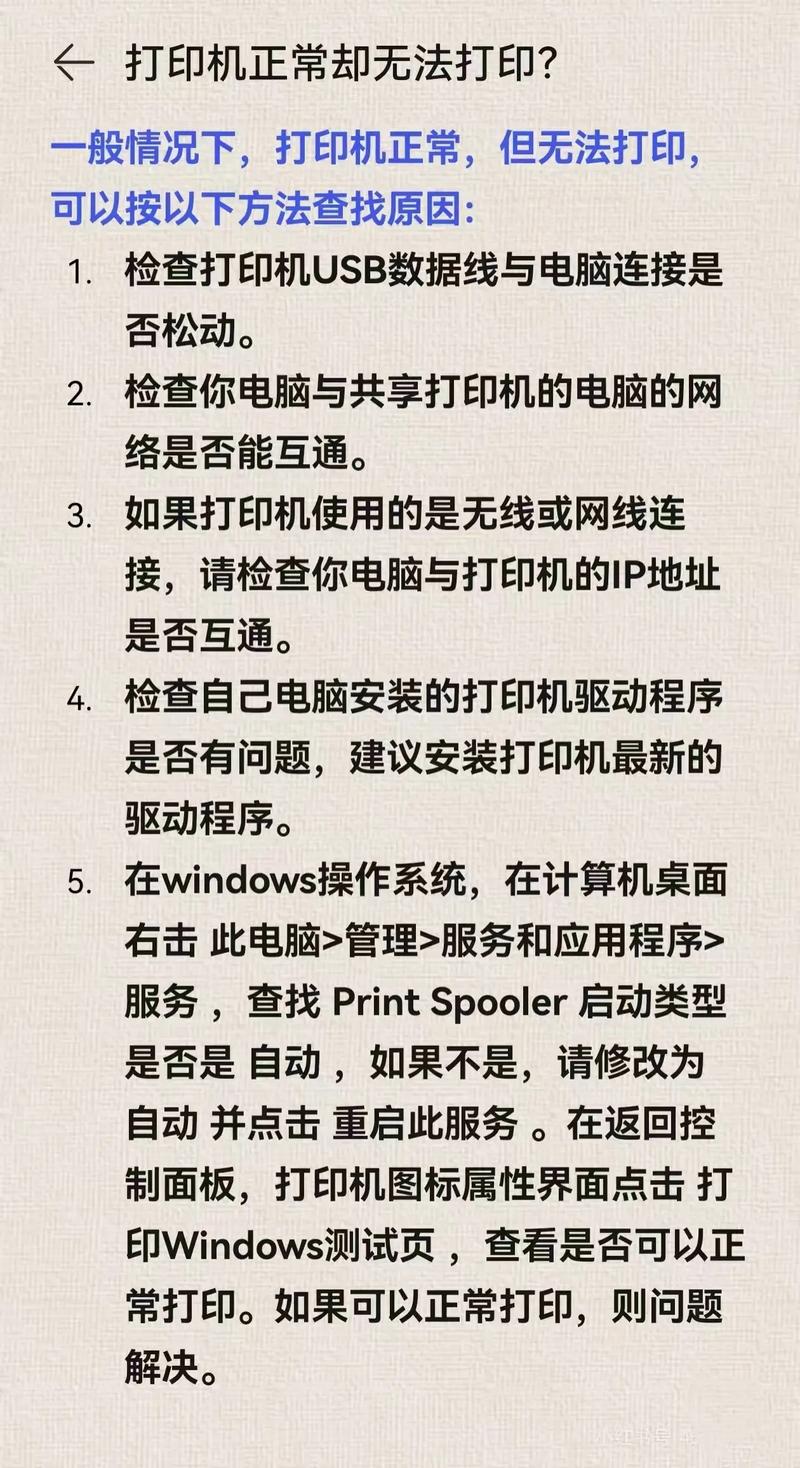
〖One〗、打印机驱动安装不上的解决方法如下:检查并开启“Print Spooler”服务 打印机需要特定服务的支持才能正常工作,该服务即“Print Spooler”。要确保该服务已经开启,可以按照以下步骤操作:右击“我的电脑”,选取“管理”。在“计算机管理”窗口中,依次展开“服务和应用程序”→“服务”。
〖Two〗、检查连接与权限:首先检查打印机的USB接口或网络连接是否稳定,尝试更换不同的端口连接打印机。右键点击打印机驱动的安装程序,选取“以管理员身份运行”,以确保有足够的权限进行安装。清理旧驱动:打开设备管理器,找到并卸载当前的打印机设备。重启电脑后,再次尝试安装新的打印机驱动。
〖Three〗、打印机驱动安装不上去,可以尝试以下方法进行解决:检查并启动Print Spooler服务 打开计算机管理:右击“我的电脑”(或“此电脑”),选取“管理”,进入计算机管理窗口。定位到服务:在计算机管理窗口中,依次点击“服务和应用程序”、“服务”。
〖Four〗、首先检查是否由于打印机的墨粉用完导致,检查一下打印机的控制面板或者电脑状态栏中是否有打印机异常提示;如果没有还可能是打印机的驱动程序错误,建议将其卸载,然后打开惠普官方网站,重新下载对应的驱动安装。
电脑连接打印机装不上驱动
电脑连接打印机装不上驱动,可以尝试以下解决方法:使用setup.exe安装:打开下载的驱动文件夹,找到setup.exe文件并双击。根据安装对话框的默认选项进行安装,直到安装完成。手动添加打印机:如果驱动程序文件夹中没有setup.exe文件,可以通过控制面板中的“设备和打印机”手动添加打印机。
情况一:驱动程序为自安装程序 首先安装打印机驱动程序。待驱动程序安装完成后,再连接打印机。此时电脑会自动识别打印机并查找与其匹配的驱动程序进行安装。情况二:驱动程序无自安装可执行程序 打开“控制面板”,找到并双击“设备和打印机”。右击窗口空白处,选取“添加打印机”。
这是最常见的原因之一。可能是由于安装过程中出现了错误,或者安装的驱动版本与打印机或操作系统不兼容。解决方法:重新安装打印机驱动,并确保安装的是与打印机型号和操作系统完全兼容的正确版本。
电脑安装打印机驱动不成功怎么办?
〖One〗、如果电脑安装打印机驱动不成功,可以尝试以下方法来解决问题:检查连接状况 USB连接:确保打印机通过USB线与电脑连接正确,接口插紧无松动。可以尝试更换USB接口或使用其他USB线进行测试。无线连接:如果打印机是通过无线方式连接的,检查打印机和电脑是否处于同一Wi-Fi网络下,并确保网络信号稳定。
〖Two〗、检查安装文件 确保从官方网站下载对应型号、适配当前操作系统的驱动程序,避免因文件不兼容导致安装失败。卸载残留驱动 若之前安装过该打印机驱动,可在 “控制面板” 的 “程序和功能” 中卸载旧驱动。也可使用专门的驱动卸载工具,彻底清除残留文件和注册表信息,然后重新安装。
〖Three〗、方法一:使用打印机卫士重新安装打印机驱动 步骤一:下载并安装打印机卫士。打印机卫士是一款专业的打印机管理软件,可以帮助用户自动检测并安装缺失或错误的打印机驱动。步骤二:进入打印机卫士的【自动安装模式】。
〖Four〗、hp打印机的驱动安装失败的解决办法:在自动安装程序中选取“可选软件”,然后选取“安装程序自定义向导”。在打印机端口选项中选取“新TCP/IP端口”,并在IP地址栏中输入打印机IP。在端口创建选项中选取“否”。选取自己的打印机型号。
〖Five〗、打印机驱动安装不上,可以尝试以下几种方法解决:检查连接与权限:首先检查打印机的USB接口或网络连接是否稳定,尝试更换不同的端口连接打印机。右键点击打印机驱动的安装程序,选取“以管理员身份运行”,以确保有足够的权限进行安装。清理旧驱动:打开设备管理器,找到并卸载当前的打印机设备。
关于电脑安装不上打印机驱动怎么办,电脑上安装不上打印机驱动安装失败的介绍到此结束,希望对大家有所帮助。