本文摘要: 大家好,如果你们想深入了解关于如何卸载电脑上的office的问题,那么请继续阅读下去。
大家好,如果你们想深入了解关于如何卸载电脑上的office的问题,那么请继续阅读下去。在这篇文章中,我会为大家提供全面的知识,并且会尽可能地回答你们对如何卸载电脑上的office疑惑并还会对如何卸载电脑上的office365 相关的讲解
如何卸载office2010即点即用
〖One〗、其次,打开注册表编辑器,运行“regedit”,通过“编辑/查找”功能找到卸载软件的英文名。找到对应的键值项后,将其删除。多次查找并反复删除干净,确保所有与该程序相关的注册表项都被清理。
〖Two〗、在电脑上卸载Office 2010即点即用,步骤相对简单。首先,您需要点击电脑桌面右下角的“开始”图标。随后,控制面板会弹出,点击“控制面板”选项。在控制面板中,您将看到一个名为“程序与功能”的项目,点击进入。
〖Three〗、为了彻底移除那个名为“Microsoft Office 即点即用2010 (受保护)”的硬盘图标,你需要进入控制面板进行更详细的设置。首先,打开控制面板,找到“卸载程序”或“程序和功能”选项。接着,仔细浏览列表,寻找与Microsoft Office相关的名字,选取你要卸载的程序,点击“卸载”按钮,按照提示完成卸载过程。
卸载不干净有何方法可以彻底卸载office??
〖One〗、使用第三方卸载工具:如果您不确定如何手动删除残留文件和注册表项,或者您希望更方便快捷地卸载Office软件,可以考虑使用第三方卸载工具。一些知名的第三方卸载工具可以更彻底地清除Office软件的残留文件和注册表项,例如Revo Uninstaller、IObit Uninstaller等。
〖Two〗、首先我们点击电脑的左下角的“开始”,然后在点击“控制面板”。在新弹出的窗口里点击“卸载程序”。找到officeSYstem,右键它,然后点击“卸载”。找到有office字眼的程序。都右键,然后点击“卸载”。
〖Three〗、首先,针对Windows10及以上系统,强烈推荐使用Office Tool Plus。这款工具专为卸载Office软件设计,能彻底清除所有相关文件,确保卸载干净无残留,避免后续安装时出现各种问题。另外,如果你对不同卸载工具感兴趣,我总结过一份包含8大Office卸载神器的清单。您可以根据个人需求,选取一款合适的工具进行尝试。
电脑自带的Office怎么卸载
〖One〗、可以在电脑的程序和功能中卸载掉装系统自带的office。
〖Two〗、方法一双击运行office卸载工具MicrosoftFixit,按提示接受协议下一步就可以,工具自动运行,耐心等待几分钟,结束后会自动退出,不会安装在你的电脑里 方法二微软自产卸载工具Windows Install Clean Up强力卸载 使用方法先。
〖Three〗、打开控制面板:在键盘上点击快捷键【win+x】,选取【控制面板】。进入卸载程序界面:在控制面板中,选取【卸载程序】(或称为“程序和功能”)。找到Office软件:在程序列表中,仔细查找并选中要卸载的Office软件。注意正确识别Office软件的名称和版本,以避免误删其他重要程序。
怎么卸载电脑已经装过的office
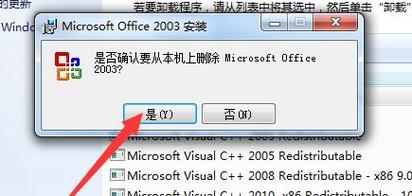
〖One〗、首先,打开电脑的控制面板,找到并选取“程序”或“卸载程序”选项。在列表中找到您已安装的Office版本,点击选取,然后点击卸载按钮完成卸载过程。其次,使用360安全卫士工具进行卸载。运行360安全卫士软件,进入“软件管理”功能,找到已安装的Office软件,点击卸载即可。此外,还可以使用专门的卸载工具。
〖Two〗、打开控制面板:在 Windows 桌面上,单击任务栏左下角的“开始”按钮,然后在弹出菜单中选取“控制面板”。 选取“卸载程序”:在控制面板窗口中,找到并单击“卸载程序”(或“程序和功能”)选项。这将显示已安装在您的电脑上的所有程序列表。
〖Three〗、想要彻底卸载Office软件,首先需要找到Office的安装目录。Office2003通常安装在C:\Program Files\Microsoft Office\OFFICE11,而Office2010则在C:\Program Files\Microsoft Office\OFFICE14。不过,直接删除这些目录并不足以完全清除Office的所有痕迹。注册表和系统文件中也可能残留有Office的信息。
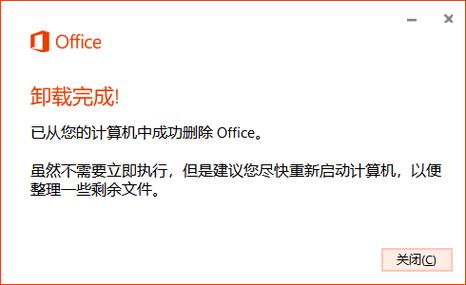
电脑安装了两个office怎么卸载?
〖One〗、打开控制面板:在 Windows 桌面上,单击任务栏左下角的“开始”按钮,然后在弹出菜单中选取“控制面板”。 选取“卸载程序”:在控制面板窗口中,找到并单击“卸载程序”(或“程序和功能”)选项。这将显示已安装在您的电脑上的所有程序列表。
〖Two〗、打开控制面板。可以通过在Windows搜索栏中输入“控制面板”来快速找到。 在控制面板中,找到并点击“程序”或“程序和功能”选项。 在程序列表中,找到要卸载的第一个Office程序,并右键点击它。 在弹出的菜单中,选取“卸载”或“删除”选项。根据操作系统的不同,菜单选项可能会稍有不同。
〖Three〗、电脑桌面左下角,“开始”--设置--控制面板--双击添加删除程序--在里面找到自己想删除的选项--点击删除就可以卸载了。电脑用户首先打开自己电脑系统的“控制面板”界面。点击“开始”按钮选取“控制面板”打开“控制面板”界面以后,点击界面上的“程序和功能”设置项。
〖Four〗、方法一:通过控制面板卸载 打开开始菜单:点击电脑的“开始”按钮。进入控制面板:在开始的第二列表中找到并点击“控制面板”。找到程序和功能:在控制面板窗口中找到“程序和功能”选项,并点击进入。卸载Office:在程序列表中找到Office程序,右击并选取“卸载”按钮。
〖Five〗、在电脑上删除第二个Office 2010版本,可以采取两种方法。首先,你可以通过控制面板进行操作。具体步骤如下:点击开始菜单,然后依次选取控制面板、程序(或者叫程序卸载)。在程序列表中找到Office 2010,选中后点击卸载,完成整个删除过程。这种方法简单直接,适用于大多数用户。
〖Six〗、搜索卸载工具 打开浏览器,搜索“完全卸载office”或“彻底卸载office”。 在搜索结果中选取“从PC卸载office”的相关官方指导页面。确定Office版本 在卸载界面中,确认要卸载的Office版本,确保选取正确。下载卸载工具 选取推荐的卸载方法,通常会有一个简易的修复工具用于彻底卸载Office。
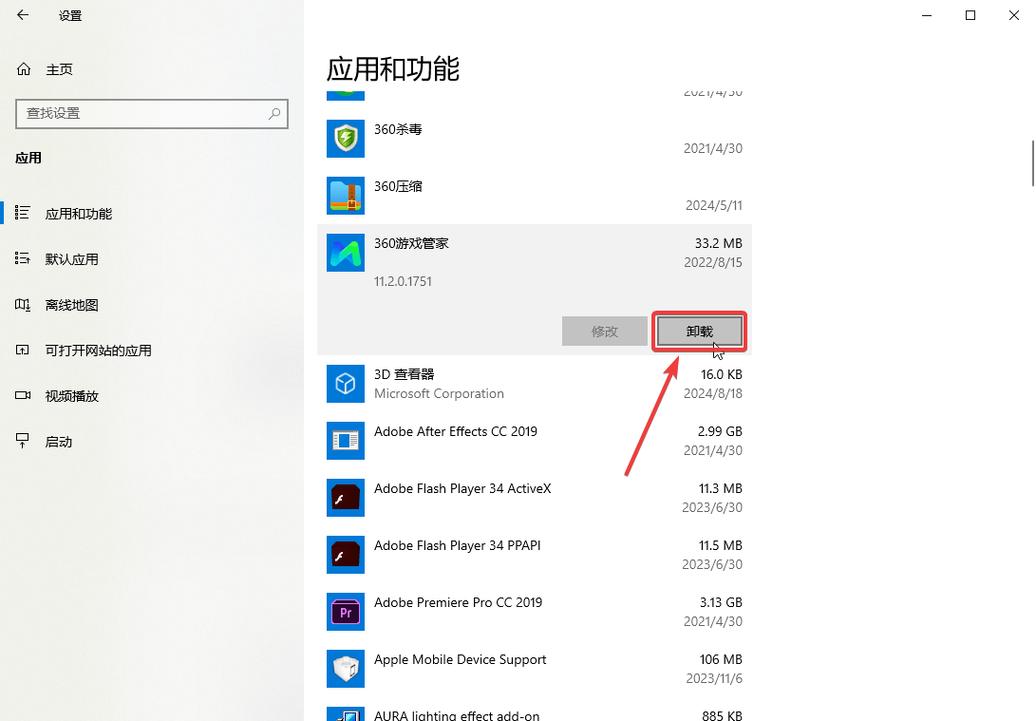
如何卸载电脑上的office?
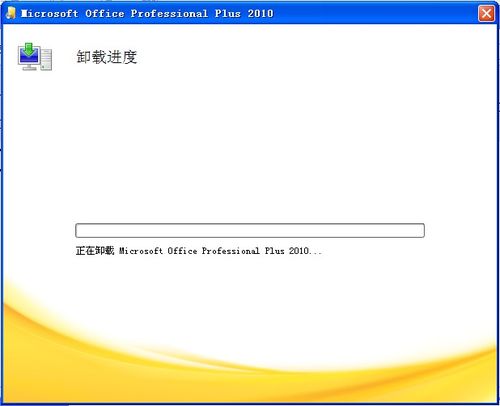
电脑搜索栏中搜索“控制面板”,并打开;在控制面板中点击“卸载程序”弹出窗口列表中找到office2016,右键点击office,选取卸载;此时打开的就是office自带的卸载工具;点击确认即可卸载office,确定之后系统会有一个卸载的进度条,并显示正在卸载office。
打开“计算机”,在“本地磁盘(C:)”下找到“Program Files”文件夹,打开该文件夹,找到“Microsoft Office”文件夹。在“Microsoft Office”文件夹下找到“Office16”文件夹,打开该文件夹,双击“Setup.exe”文件。在弹出的“Office 安装”窗口中,选取“修改”,然后点击“下一步”按钮。
打开控制面板:在 Windows 桌面上,单击任务栏左下角的“开始”按钮,然后在弹出菜单中选取“控制面板”。 选取“卸载程序”:在控制面板窗口中,找到并单击“卸载程序”(或“程序和功能”)选项。这将显示已安装在您的电脑上的所有程序列表。
使用控制面板删除Office软件 打开控制面板,选取程序和功能。 在程序列表中找到需要删除的Office软件,右击选取卸载。 按照提示完成卸载过程。手动删除Office软件残留文件 卸载完成后,需手动删除Office的残留文件。这些文件通常位于安装路径和注册表中。
首先,打开电脑的控制面板,找到并选取“程序”或“卸载程序”选项。在列表中找到您已安装的Office版本,点击选取,然后点击卸载按钮完成卸载过程。其次,使用360安全卫士工具进行卸载。运行360安全卫士软件,进入“软件管理”功能,找到已安装的Office软件,点击卸载即可。此外,还可以使用专门的卸载工具。
文章分享结束,如何卸载电脑上的office和如何卸载电脑上的office365的答案你都知道了吗?欢迎再次光临本站哦!