本文摘要: 今天给各位分享显示器分辨率低怎么办的知识,其中也会对显示器分辨率太低显示器不亮进行解释,如果能碰巧解决你现在面临的问题,别忘了关注本站,现在开始吧!屏幕分辨率太低怎么解决??可能是您的系统分辨率与显示器不适配,分辨率太低的导致显示器没有全部显示您的系统窗口。
今天给各位分享显示器分辨率低怎么办的知识,其中也会对显示器分辨率太低显示器不亮进行解释,如果能碰巧解决你现在面临的问题,别忘了关注本站,现在开始吧!
屏幕分辨率太低怎么解决??
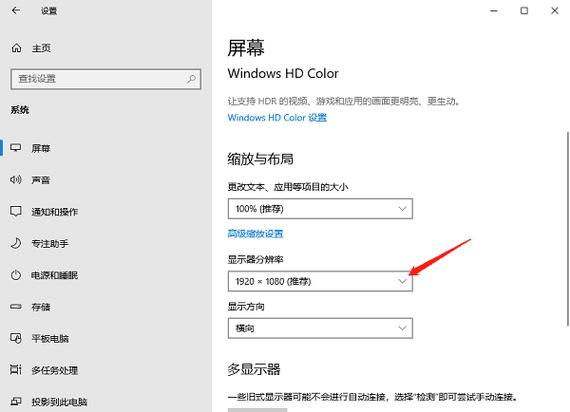
可能是您的系统分辨率与显示器不适配,分辨率太低的导致显示器没有全部显示您的系统窗口。可以在系统【屏幕分辨率】选项选取推荐分辨率,也可以通过显示器调整显示窗口的方法来解决。
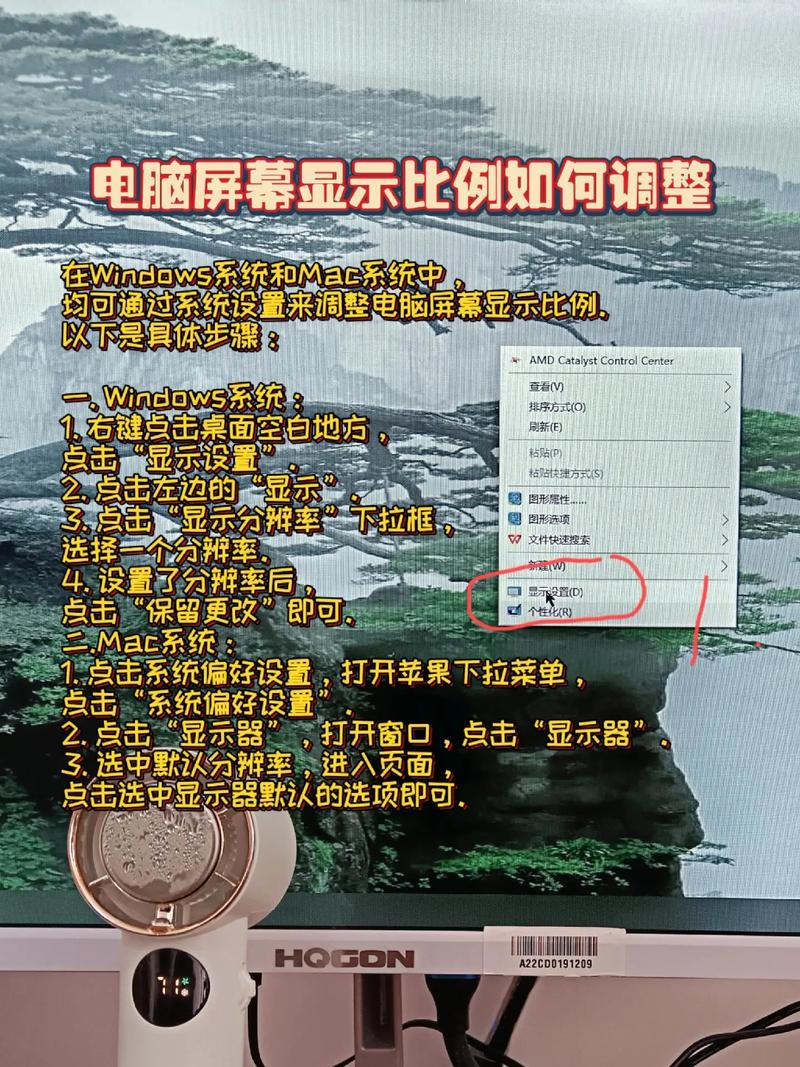
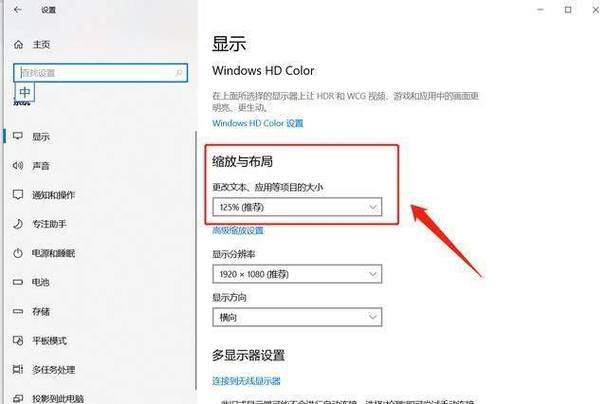
屏幕分辨率太低的问题可以通过以下几种方法解决: **调整分辨率设置**:在Windows系统中,可以右键点击桌面空白处,选取“显示设置”,然后在“显示分辨率”部分选取一个更高的分辨率。如果系统推荐的分辨率仍然较低,可以尝试在“高级显示设置”中进一步调整。
面对电脑屏幕分辨率较低的问题,我们通常会遇到两种情形。第一种是由于分辨率设置不当造成的。为解决这一问题,可以手动调整屏幕分辨率。具体操作如下:在电脑桌面上找到鼠标右键,点击选取“显示设置”,在“分辨率”选项中,将数值调整到较高水平,比如1920*1080,这样可以显著提升视觉体验。
显示器太大了分辨率太低怎么办
〖One〗、可能是您的系统分辨率与显示器不适配,分辨率太低的导致显示器没有全部显示您的系统窗口。可以在系统【屏幕分辨率】选项选取推荐分辨率,也可以通过显示器调整显示窗口的方法来解决。
〖Two〗、显示器太大了分辨率太低怎么办?屏幕分辨率太低是因为没有正确安装显卡驱动程序。所以解决方法:重新安装显卡驱动程序。安装步骤:单击桌面;选取属性;选取设置;点击高级;选取适配器;选取属性;选中驱动程序;更新驱动程序。注意事项: 更新的时候要使用显卡的驱动程序CDROM。
〖Three〗、屏幕分辨率太低的问题可以通过以下几种方法解决: **调整分辨率设置**:在Windows系统中,可以右键点击桌面空白处,选取“显示设置”,然后在“显示分辨率”部分选取一个更高的分辨率。如果系统推荐的分辨率仍然较低,可以尝试在“高级显示设置”中进一步调整。
〖Four〗、此情况为第三方软件和高清显示器兼容性导致的,可尝试以下操作:1,调整cleartype:右键选取该软件快捷方式,选取属性-兼容性-勾选【高DPI设置时禁用显示缩放】。
显示器分辨率突然降低怎么办?
如果以上方法都无法解决问题,可能是系统出现了问题。此时可以考虑检查操作系统是否有更新,或者考虑系统还原,恢复到出现问题的前一天,以排除软件冲突的可能性。如果问题依然存在,可能需要考虑重装系统。总之,面对显示器分辨率突然降低的问题,首先要确定问题的原因,然后按照上述步骤逐一排查并解决。
当你发现显示器分辨率突然降低时,不必惊慌,问题通常可以轻松解决。首先,检查是否有人在你不知情的情况下调整了设置,只需重新调整显示分辨率即可恢复。如果这不是原因,可能是显卡驱动出现了问题。以下是可能的几种情况: 非正常关机可能导致系统文件丢失,这会影响显卡驱动的正常工作。
先查看一下显示器支持的最大分辨率,右键系统桌面的空白处,选取【屏幕分辨率】选项,一般会在下拉菜单中有一个【推荐】的选项;也可能是由于显示器窗口没有在正中间导致的,按下显示器上的【Menu】按钮,选取【校准屏幕大小】或者类似的选项,通过显示器上的箭头按钮就可以调整显示区域位置。
驱动程序问题:如果你的显示器驱动程序过时、损坏或冲突,可能会导致分辨率降低。解决方法是更新驱动程序或重新安装正确版本的驱动程序。 系统设置问题:有时候系统设置中的某些选项被更改,导致屏幕分辨率降低。你可以通过打开“显示设置”或“屏幕分辨率”菜单来检查和调整分辨率。
确认更改并应用新设置。在大多数情况下,分辨率会立即更改,并且用户会看到屏幕上的图像变得更加清晰和详细。总的来说,分辨率突然变化通常是一个简单的问题,用户可以通过访问操作系统的显示设置并选取合适的分辨率来轻松解决。如果问题持续存在,可能需要进一步检查硬件问题或考虑更新显卡驱动程序。
显示屏分辨率太低如何调高
〖One〗、可能是您的系统分辨率与显示器不适配,分辨率太低的导致显示器没有全部显示您的系统窗口。可以在系统【屏幕分辨率】选项选取推荐分辨率,也可以通过显示器调整显示窗口的方法来解决。
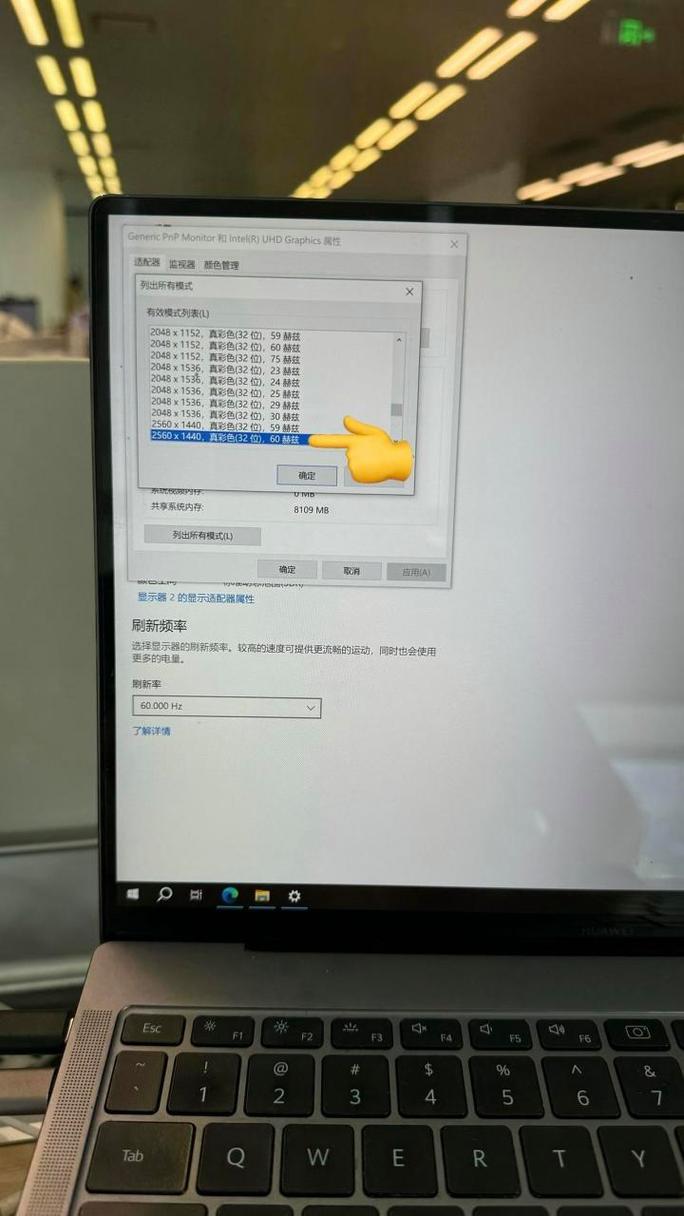
〖Two〗、点击开始,打开控制面板;点击NVIDIA控制面板进入界面;点击更改分辨率,将分辨率设置为1920x1080,刷新率为60hz;点击“应用”,选取“是”,修改成功。
〖Three〗、调高分辨率 以WIN 7为例,右击桌面空白处,选“屏幕分辨率”,在“分辨率”下拉开条中,拖动滑块调分辨率到适当,“确定”。打开我有电脑窗口,看调试的效果,反复调试到自己满意为止。如果不能高到最佳,是你显卡驱动没装好,更新显卡驱动,再调。
〖Four〗、更新显卡驱动即可解决。更新方法如下:鼠标右键点击我的电脑,选取属性,如图所示。点击设备管理器。点击显示适配器。鼠标右键点击显卡,如图所示。点击更新驱动程序,系统会为此显卡自动搜索并下载匹配的驱动程序,安装完成后即可解决屏幕分辨率调整选项少的问题。
为什么我的电脑分辨率突然变低了?
〖One〗、电脑屏幕分辨率突然变低可能有以下几个原因: 驱动程序问题:如果你的显示器驱动程序过时、损坏或冲突,可能会导致分辨率降低。解决方法是更新驱动程序或重新安装正确版本的驱动程序。 系统设置问题:有时候系统设置中的某些选项被更改,导致屏幕分辨率降低。
〖Two〗、面对电脑分辨率突然降低并且无法调整到1920*1080的问题,我们首先需要考虑的是驱动程序是否存在问题。有可能是因为系统自带的显卡驱动版本过低,这会导致分辨率调整出现问题。解决这个问题的方法之一是更新显卡驱动程序。
〖Three〗、最常见的原因是用户无意中更改了显示设置。例如,在Windows操作系统中,如果用户访问了显示设置并选取了不同的分辨率选项,屏幕分辨率就会立即改变。此外,有些应用程序可能会在安装或运行过程中更改显示设置,尤其是在全屏模式下运行的游戏或其他图形密集型应用程序。
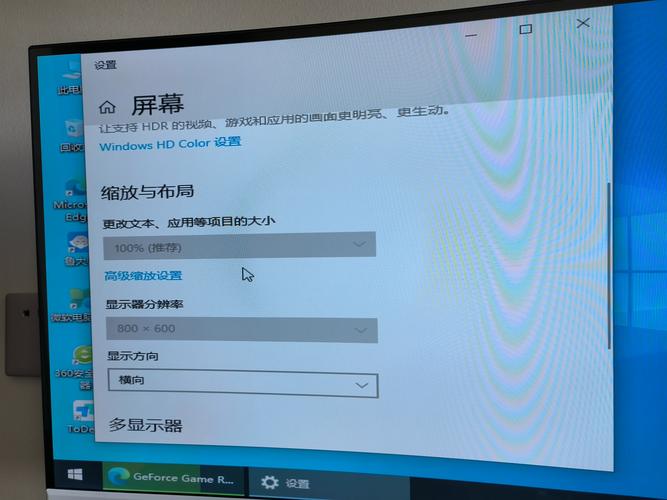
显示器分辨率过低怎么办
〖One〗、先查看一下显示器支持的最大分辨率,右键系统桌面的空白处,选取【屏幕分辨率】选项,一般会在下拉菜单中有一个【推荐】的选项;也可能是由于显示器窗口没有在正中间导致的,按下显示器上的【Menu】按钮,选取【校准屏幕大小】或者类似的选项,通过显示器上的箭头按钮就可以调整显示区域位置。
〖Two〗、点击开始,打开控制面板;点击NVIDIA控制面板进入界面;点击更改分辨率,将分辨率设置为1920x1080,刷新率为60hz;点击“应用”,选取“是”,修改成功。
〖Three〗、电脑屏幕分辨率太低,可重新调整分辨率:点击“开始”,打开控制面板;点击“硬件和声音”,打开硬件和声音;点击左侧的“更改分辨率”选项,进入更改分辨率的操作;在右侧有列出当前显卡所支持的所有分辨率和刷新率,可以逐项进行试调,选取适合并满意的分辨率和刷新率。
关于显示器分辨率低怎么办的内容到此结束,希望对大家有所帮助。