本文摘要: 大家好,感谢邀请,今天来为大家分享一下电脑开机密码怎么设置密码提示的问题,以及和电脑开机设密码在哪里设置的一些困惑,大家要是还不太明白的话,也没有关系,因为接下来将为大家分享,希望可以帮助到大家,解决大家的问题,下面就开始吧!
大家好,感谢邀请,今天来为大家分享一下电脑开机密码怎么设置密码提示的问题,以及和电脑开机设密码在哪里设置的一些困惑,大家要是还不太明白的话,也没有关系,因为接下来将为大家分享,希望可以帮助到大家,解决大家的问题,下面就开始吧!
如何设置电脑开机密码
〖One〗、设置电脑开机密码可以保护您的个人隐私和数据安全。
〖Two〗、单击“开始 运行”。在输入框中键入“regedit”打开注册表编辑器。然后在注册表编辑器左方控制台中依次单击展开“HKEY_LOCAL_MACHINE/SOFTWARE/Microsoft/Windows NT/Current Version/Winlogon”。“DefaultDomainName”就是用户名,“Defaultpassword”那个后面的数据就是密码了。
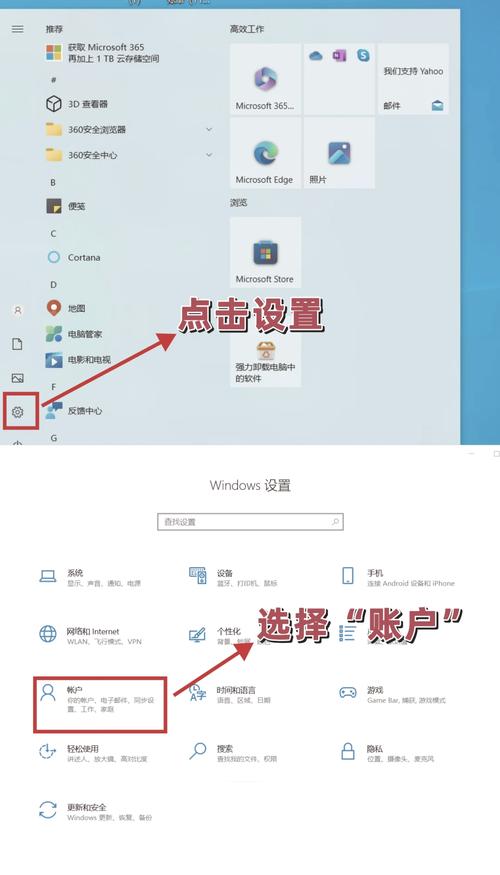
〖Three〗、打开我们的win10菜单栏,找到设置按钮然后点击。2,在设置面板中找到“账户”这一栏,点击进入。3,在账户管理界面中我们找到“登陆选项”,然后在右边找到“密码”,点击设置。
windows10设置开机密码提示语
windows10设置开机密码提示语?1/3 在win10系统桌面右下方点击“开始”菜单 ,选取“控制面板”。2/3 然后点击“用户账户”-“在电脑设置中更改我的账户信息”。3/3 选取“登录”选项,然后点击“添加开机密码提示语”,最后选取开启,即可完成windows10开机密码提示语设置。
win10系统本身并不直接提供设置开机密码提示的功能。但你可以通过设置强密码,并采取一些额外的措施来间接实现类似的效果,比如:设置易于记忆的强密码:创建一个既包含大小写字母、数字,又包含特殊字符的强密码,但同时尽量让它对你来说是易于记忆的。
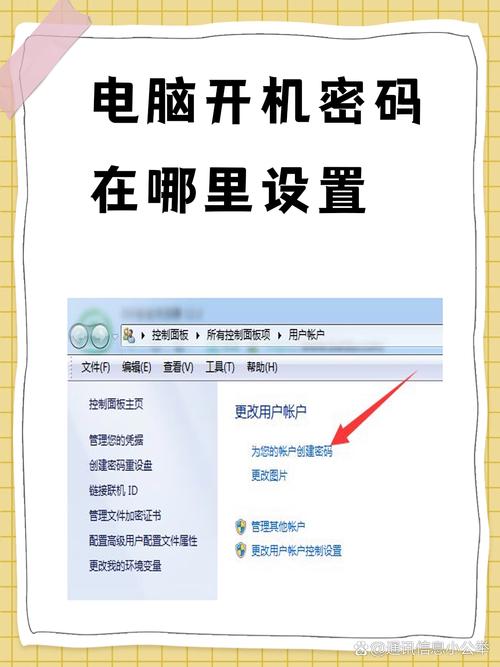
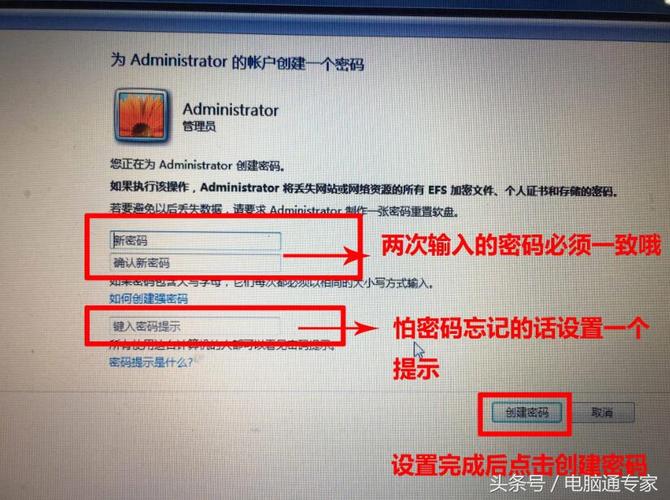
在Windows 10系统中设置开机密码可以增强电脑的安全性。首先,在电脑桌面找到“开始”菜单,然后依次点击“设置”、“控制面板”、“用户账户”。在这里,用户账户中会列出所有用户,找到计算管理员(Administrator)并点击进入。接着,在管理员界面中选取“创建密码”选项,开始设置开机密码。
最后一个让我们为自己的密码设置一个提示语句,防止我们自己也忘记密码进入不了电脑。所以建议大家在密码提示里输入密码提示比较好,当然也可以不写。将以上密码资料填写完毕之后,点下最底部的最后一步:点击创建密码。即可完成开机密码设置了。
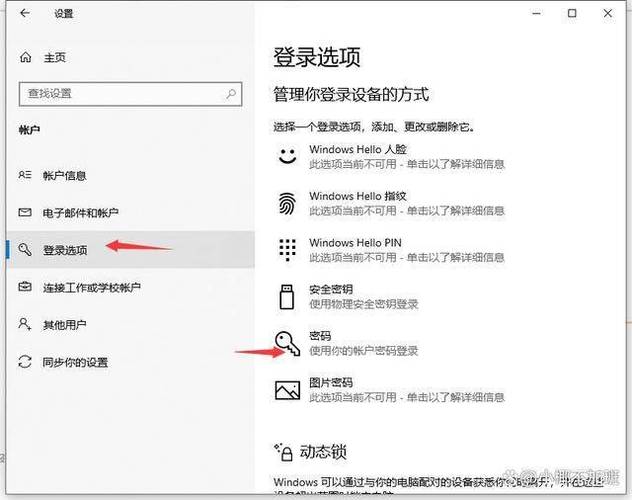
步骤一:登录选项/ 在【账户】选项中,点击左侧面板的【登录选项】,找到【密码】设置入口,解锁电脑安全的新篇章。密码设置选取【密码】后,你可以选取人脸、指纹或直接输入密码。若对指纹识别不放心,推荐使用密码,操作更为便捷。
结束语:如果用户想要修改密码,也可以重复上述操作,不过在“添加”密码的位置会显示“更改”直接点击“更改”就可以修改之前设置的密码了。如下图:注:文中演示使用的电脑型号为华硕 TUF Dash FX516PM,系统版本为Windows 10 64位 家庭中文版,不涉及任何软件版电脑本内容。
电脑怎么设置开机密码密码提示
〖One〗、/3 在win10系统桌面右下方点击“开始”菜单 ,选取“控制面板”。2/3 然后点击“用户账户”-“在电脑设置中更改我的账户信息”。3/3 选取“登录”选项,然后点击“添加开机密码提示语”,最后选取开启,即可完成windows10开机密码提示语设置。
〖Two〗、电脑开机密码的设置方法 首先,打开“开始”菜单,选取“设置”选项,接着进入“控制面板”。在控制面板中,找到并点击“用户账户”页面。在“用户账户”页面中,点击“更改Windows密码”选项。然后,选取“为您的账户创建密码”选项,输入您想要设置的密码,点击“确定”即可。
〖Three〗、在左下角的【搜索】输入【控制面板】。如图 在【控制面板】里面选取【电源选项】。如图 进入界面后点击【唤醒时需要密码】。如图 之后勾选【需要密码】,如果开机有设置密码的,直接选取【保存修改】,没有设置的就选取【创建密码】请看下一步。如图 没有设置密码的在这图片界面点击【为账户设置密码】。
Win10如何设置开机密码提示(简便设置密码提示)
在Win10操作系统中,打开密码提示设置非常简单。只需点击“开始菜单”,选取“设置”,然后点击“账户”,接着选取“登录选项”,即可找到密码提示设置。选取合适的密码提示问题 在设置密码提示时,我们需要选取一个合适的问题来作为提示,以便在忘记密码时能够通过问题来找回密码。
点击Windows 10的“开始”按钮,继续点击“设置”选项;二 win10电脑设置密码怎么设置 点击Windows 10的“开始”按钮,继续点击“设置”选项;通过以上步骤设置后,开机后输入密码即可进入系统。
在win10系统桌面,右击“开始”菜单 ,点击“控制面板”。然后点击“用户账户和家庭安全”——“为用户设置家庭安全”。选取“为这些账户添加密码”。在账户界面,点击要设置密码的账户名。然后点击“创建密码”。然后就可以为win10账户设置密码了。
首先,在Win10系统桌面上,右键点击“开始”菜单,选取“控制面板”选项。这一步将打开控制面板窗口,为您提供了多种系统设置选项。接着,在控制面板中,找到并点击“用户账户和家庭安全”类别下的“为用户设置家庭安全”链接。这将进一步展开相关设置选项。
首先,在Win10系统桌面上,右键点击“开始”菜单,选取“控制面板”选项。接着,在控制面板界面中,找到并点击“用户账户和家庭安全”一栏,选取“为用户设置家庭安全”功能。然后,在“家庭安全”界面中,选取“为这些账户添加密码”选项。此时,会跳转到账户界面,在这里可以看到所有已存在的账户。
不过,虽然Win10没有直接的开机密码提示设置,但你可以采取一些替代方法来帮助你记住密码:使用密码管理工具:这类工具可以安全地存储你的密码,并在需要时自动填写。你还可以为每个密码添加备注或说明,以便更容易记忆。
电脑开机要输入密码怎么设置?
单击“开始 运行”。在输入框中键入“regedit”打开注册表编辑器。然后在注册表编辑器左方控制台中依次单击展开“HKEY_LOCAL_MACHINE/SOFTWARE/Microsoft/Windows NT/Current Version/Winlogon”。“DefaultDomainName”就是用户名,“Defaultpassword”那个后面的数据就是密码了。
设置电脑开机密码可以保护您的个人隐私和数据安全。
电脑开机要输入密码的设置方法主要有以下几种:使用Windows系统自带的密码设置功能 这是最简单直接的方法。首先,点击桌面左下角的开始按钮,选取设置图标进入设置界面。在设置中,找到并点击账户选项,然后选取登录选项。
在左下角的【搜索】输入【控制面板】。如图 在【控制面板】里面选取【电源选项】。如图 进入界面后点击【唤醒时需要密码】。如图 之后勾选【需要密码】,如果开机有设置密码的,直接选取【保存修改】,没有设置的就选取【创建密码】请看下一步。
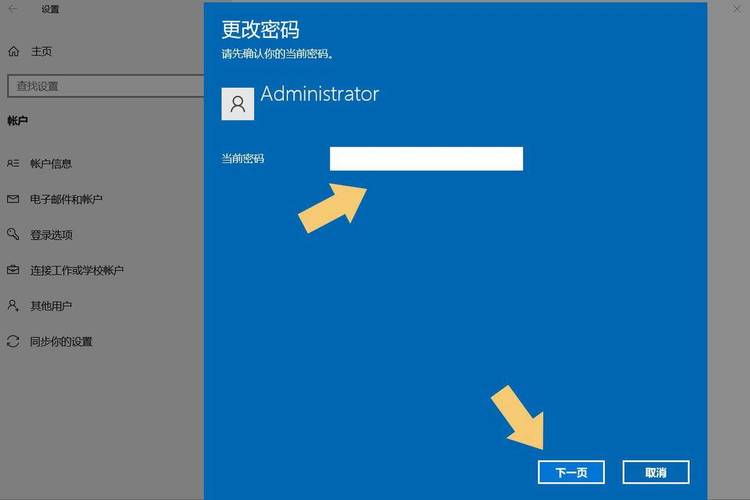
设置密码方法:1,打开我们的win10菜单栏,找到设置按钮然后点击。2,在设置面板中找到“账户”这一栏,点击进入。3,在账户管理界面中我们找到“登陆选项”,然后在右边找到“密码”,点击更改。4,输入我们以前旧的密码,才能进行下一步重置新的密码。
Win10开机密码提示设置教程(简单操作)
设置登录密码:确保你已经设置了登录密码,只有设置了密码才能进行后续的开机密码提示设置。打开“设置”应用:点击任务栏上的“开始”按钮,然后选取“设置”图标。进入“账户”设置:在“设置”应用中,点击“账户”选项。选取“登录选项”:在“账户”设置页面,选取左侧的“登录选项”。
在“登录选项”页面,找到“密码”部分,点击“添加”按钮。在弹出的窗口中,输入你想要设置的密码,并再次输入以确认密码。输入一个密码提示(可选),以便在忘记密码时能够提醒自己。点击“下一步”,然后点击“完成”即可。按照以上步骤操作后,你的win10系统就已经成功设置了开机密码。
我们先点击win从桌面左下角开始,点击设置打开。在windows点击帐户打开设置。点击左侧任务栏中的登录选项。电脑 然后在右侧滑动找到密码,点击下面的更改。(如果没有设置密码,点击密码下面设置)然后设置密码。
文章分享结束,电脑开机密码怎么设置密码提示和电脑开机设密码在哪里设置的答案你都知道了吗?欢迎再次光临本站哦!