本文摘要: 各位老铁们好,相信很多人对苹果鼠标怎么连接苹果电脑都不是特别的了解,因此呢,今天就来为大家分享下关于苹果鼠标怎么连接苹果电脑以及苹果鼠标怎么连接苹果电脑使用的问题知识,还望可以帮助大家,解决大家的一些困惑,下面一起来看看吧!苹果电脑怎么连接苹果鼠标开启鼠标和电脑的蓝牙功能。
各位老铁们好,相信很多人对苹果鼠标怎么连接苹果电脑都不是特别的了解,因此呢,今天就来为大家分享下关于苹果鼠标怎么连接苹果电脑以及苹果鼠标怎么连接苹果电脑使用的问题知识,还望可以帮助大家,解决大家的一些困惑,下面一起来看看吧!
苹果电脑怎么连接苹果鼠标
开启鼠标和电脑的蓝牙功能。确保您的苹果电脑和无线鼠标都处于开启状态,并且都已打开蓝牙功能。 在苹果电脑上进行搜索设备操作。进入系统偏好设置,点击蓝牙图标,等待电脑搜索到无线鼠标设备。 选取并点击无线鼠标设备。
以MagicMouse鼠标为例,首先将鼠标开关打开,其他品牌的鼠标也一样,将开关打开即可。在Mac系统右上角可以看到蓝牙标志,如果图标是灰色状态。请先打开Mac的蓝牙功能,打开后可以看到“蓝牙偏好设置”。
有线鼠标的连接 对于有线连接的苹果鼠标,连接过程相对简单直观。首先,找到电脑主机上的USB接口,这通常位于电脑侧面或背面。然后,将鼠标的USB接头插入到该接口中。此时,电脑会自动识别并安装鼠标的驱动程序,稍作等待后,鼠标即可正常使用。
苹果鼠标连接苹果电脑的方法如下:打开系统偏好设置:可以通过悬浮框、Spotlight搜索或其他方式打开系统偏好设置。进入鼠标设置界面:在系统偏好设置窗口中,点击第二排第四个“鼠标”图标,进入鼠标设置界面。启动鼠标搜索:点击鼠标图标后,系统会自动进入无线鼠标搜索界面。
苹果电脑怎么连接鼠标蓝牙
〖One〗、将蓝牙鼠标的接收器插入苹果电脑的USB接口中。请注意,部分蓝牙鼠标可能不需要接收器,直接通过蓝牙连接。打开鼠标开关:打开蓝牙鼠标的开关,此时鼠标的指示灯应该会闪烁,表示已进入蓝牙配对模式。进入系统偏好设置:在苹果电脑桌面上,点击左上角的苹果图标,选取“系统偏好设置”。
〖Two〗、开启鼠标和电脑的蓝牙功能。确保您的苹果电脑和无线鼠标都处于开启状态,并且都已打开蓝牙功能。 在苹果电脑上进行搜索设备操作。进入系统偏好设置,点击蓝牙图标,等待电脑搜索到无线鼠标设备。 选取并点击无线鼠标设备。
〖Three〗、以MagicMouse鼠标为例,首先将鼠标开关打开,其他品牌的鼠标也一样,将开关打开即可。在Mac系统右上角可以看到蓝牙标志,如果图标是灰色状态。请先打开Mac的蓝牙功能,打开后可以看到“蓝牙偏好设置”。
〖Four〗、进入蓝牙配对模式 将蓝牙鼠标的接收器插入电脑的USB接口,打开鼠标开关,指示灯闪烁进入蓝牙配对模式。2点击桌面左上角苹果图标 进入电脑桌面,点击左上角的苹果图标。3选取“系统偏好设置”在下拉菜单栏里选取“系统偏好设置”。4点击蓝牙图标 进入系统偏好设置界面,找到蓝牙图标,并点击进入。
〖Five〗、方法:先将MagicMouse的开关打开,其他品牌的鼠标也一样,将开关打开即可。在Mac系统右上角可以看到蓝牙标志,如果标是灰色状态,则先打开Mac的蓝牙功能,打开后可以看到“蓝牙偏好设置”。
〖Six〗、苹果电脑连接无线鼠标的步骤如下:打开无线鼠标的电源:确保无线鼠标的电源键已经打开,使其处于可被发现和连接的状态。打开电脑的蓝牙设置:在苹果电脑的菜单栏中,点击苹果图标,选取“系统偏好设置”。在系统偏好设置窗口中,点击“蓝牙”选项。
苹果鼠标怎么连接苹果笔记本电脑
以MagicMouse鼠标为例,首先将鼠标开关打开,其他品牌的鼠标也一样,将开关打开即可。在Mac系统右上角可以看到蓝牙标志,如果图标是灰色状态。请先打开Mac的蓝牙功能,打开后可以看到“蓝牙偏好设置”。
一:打开蓝牙设置 首先,确保您的苹果笔记本电脑已经启动并进入了桌面。在屏幕右上角的菜单栏中,点击蓝色的“蓝牙”图标,打开蓝牙设置。您也可以通过点击左上角的“苹果”图标,选取“系统偏好设置”,再点击“蓝牙”来进入蓝牙设置。二:准备鼠标连接 在连接蓝牙鼠标之前,请确保鼠标已经具备连接模式。
使用 Mac 笔记本电脑的内建触控板或 USB 鼠标选取苹果菜单 “系统偏好设置”,然后点按“蓝牙”。确保蓝牙已打开。如果未显示蓝牙图标,或者菜单栏状态继续指示蓝牙已关闭,请重新启动您的电脑,然后尝试再次打开蓝牙。
苹果笔记本连接鼠标的步骤如下:首先,确保你的鼠标开关已打开。无论是苹果自家的Magic Mouse,还是其他品牌的鼠标,都需要先打开开关。接着,在Mac屏幕的右上角,你可以看到蓝牙图标。如果图标显示为灰色,说明蓝牙功能尚未开启。此时,你需要进入“系统偏好设置”,找到并点击“蓝牙”选项,以打开蓝牙功能。
打开电脑的蓝牙功能后,将苹果鼠标放置在电脑附近,电脑会自动搜索可连接的设备,并显示出鼠标名称。点击鼠标名称进行连接,即可完成配对过程。连接好鼠标后,可以根据个人使用习惯对鼠标进行偏好设置。在电脑的系统中,可以找到鼠标设置选项,根据需求调整鼠标的反应速度、灵敏度等参数。
此品牌笔记本配对鼠标的方法如下:打开苹果笔记本,点击桌面上的“系统偏好设置”图标。在系统偏好设置窗口中,点击“蓝牙”图标。打开蓝牙功能,确保“允许被其他设备发现”选项已经勾选。将需要配对的鼠标放置在苹果笔记本旁边,并确保鼠标的蓝牙已打开。

苹果鼠标怎么连接
以MagicMouse鼠标为例,首先将鼠标开关打开,其他品牌的鼠标也一样,将开关打开即可。在Mac系统右上角可以看到蓝牙标志,如果图标是灰色状态。请先打开Mac的蓝牙功能,打开后可以看到“蓝牙偏好设置”。
打开鼠标开关,按下蓝牙按钮,进入配对模式。 在电脑的蓝牙设置中,搜索并连接苹果鼠标的蓝牙信号。输入配对密码,即可完成配对。下面为您详细介绍具体的步骤:苹果鼠标的配对过程相对简单。首先,确保您的苹果鼠标已经开启,并且进入了配对模式。
苹果鼠标连接苹果电脑的方法如下:打开系统偏好设置:可以通过悬浮框、Spotlight搜索或其他方式打开系统偏好设置。进入鼠标设置界面:在系统偏好设置窗口中,点击第二排第四个“鼠标”图标,进入鼠标设置界面。启动鼠标搜索:点击鼠标图标后,系统会自动进入无线鼠标搜索界面。
苹果电脑鼠标怎么连接
将蓝牙鼠标的接收器插入苹果电脑的USB接口中。请注意,部分蓝牙鼠标可能不需要接收器,直接通过蓝牙连接。打开鼠标开关:打开蓝牙鼠标的开关,此时鼠标的指示灯应该会闪烁,表示已进入蓝牙配对模式。进入系统偏好设置:在苹果电脑桌面上,点击左上角的苹果图标,选取“系统偏好设置”。
苹果电脑鼠标的连接方法如下:打开系统偏好设置:可以通过悬浮框窗口直接打开系统偏好设置,或者使用Spotlight搜索功能找到并打开“系统偏好设置”。进入鼠标设置界面:在系统偏好设置窗口中,点击“鼠标”选项,进入鼠标设置界面。
苹果电脑鼠标连接步骤:首先,通过悬浮框窗口打开系统偏好设置,或者利用Spotlight搜索功能找到设置选项。进入系统偏好设置后,点击鼠标设置选项,进入鼠标搜索界面。接着,打开无线鼠标上的开关,确保鼠标的绿灯开始闪烁。此时,电脑会开始搜索并连接鼠标设备。在搜索结果中,点击“继续”以完成连接。
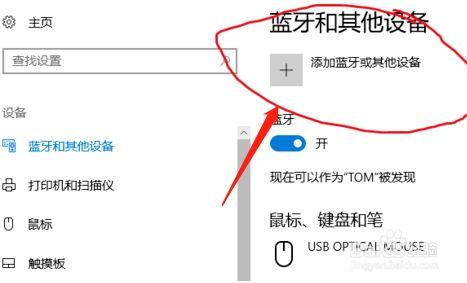
苹果电脑无线鼠标怎么配对
苹果电脑无线鼠标配对方法如下: 开启鼠标和电脑的蓝牙功能。确保您的苹果电脑和无线鼠标都处于开启状态,并且都已打开蓝牙功能。 在苹果电脑上进行搜索设备操作。进入系统偏好设置,点击蓝牙图标,等待电脑搜索到无线鼠标设备。 选取并点击无线鼠标设备。
苹果电脑无线鼠标的配对方法如下:确保电池安装妥当:首先,需要确保无线鼠标的电池已经正确安装,并且电池有足够的电量。打开电脑蓝牙功能:对于苹果电脑,无论是运行macOS还是Windows系统,都需要在系统设置中打开蓝牙功能。
在苹果电脑的菜单栏中,点击苹果图标,选取“系统偏好设置”。在系统偏好设置窗口中,点击“蓝牙”选项。搜索并配对无线鼠标:在蓝牙设置页面中,电脑会自动开始搜索附近的蓝牙设备。当无线鼠标出现在设备列表中时,点击其名称后的“配对”按钮。完成配对并设置鼠标:等待电脑与无线鼠标完成配对过程。
在蓝牙配对列表中找到你的无线鼠标所属的蓝牙设备。点击该设备,选取“配对”并按照屏幕上的提示进行操作。调节鼠标设置:配对成功后,你可以回到“系统偏好设置”中的“鼠标”选项。在这里,你可以调节无线鼠标的移动速度、滚动方向等功能,以满足你的使用习惯。
表示正在搜索附近的蓝牙设备。选取并连接蓝牙鼠标:在搜索结果中,找到你要连接的蓝牙鼠标。点击鼠标名称右侧的“连接”按钮。等待配对完成:系统会自动与蓝牙鼠标进行配对。配对成功后,蓝牙鼠标即可正常使用。按照以上步骤,你就可以成功地将无线鼠标连接到苹果电脑的mac系统上。
先我们将MagicMouse的开关打开,其他品牌的鼠标也一样,将开关打开即可。进入蓝牙设置页面,等待1~2分钟就可以搜索到苹果MagicMouse名字的蓝牙设备了。发现蓝牙鼠标后,点击配对即可,蓝牙鼠标就连接成功了。
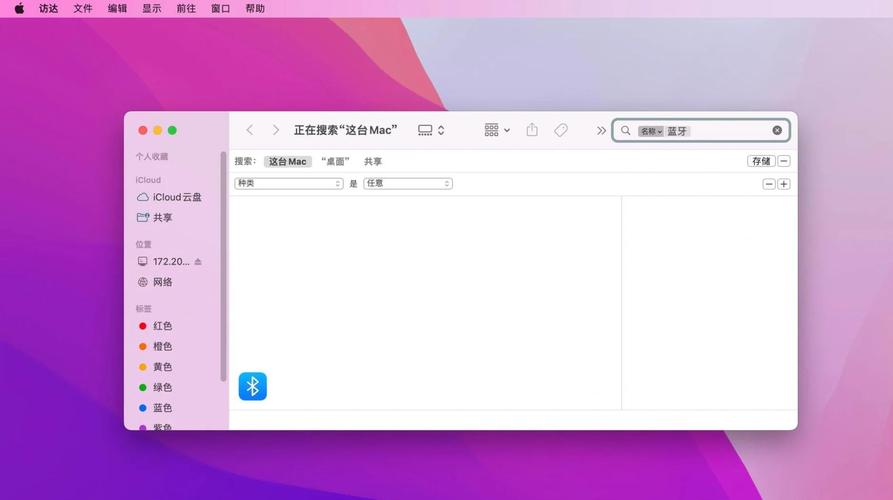
苹果电脑的蓝牙鼠标怎么配对?
以MagicMouse鼠标为例,首先将鼠标开关打开,其他品牌的鼠标也一样,将开关打开即可。在Mac系统右上角可以看到蓝牙标志,如果图标是灰色状态。请先打开Mac的蓝牙功能,打开后可以看到“蓝牙偏好设置”。
打开蓝牙鼠标的开关,此时鼠标的指示灯应该会闪烁,表示已进入蓝牙配对模式。进入系统偏好设置:在苹果电脑桌面上,点击左上角的苹果图标,选取“系统偏好设置”。进入蓝牙设置:在系统偏好设置界面中,找到并点击“蓝牙”图标,进入蓝牙设置界面。
苹果电脑无线鼠标配对方法如下: 开启鼠标和电脑的蓝牙功能。确保您的苹果电脑和无线鼠标都处于开启状态,并且都已打开蓝牙功能。 在苹果电脑上进行搜索设备操作。进入系统偏好设置,点击蓝牙图标,等待电脑搜索到无线鼠标设备。 选取并点击无线鼠标设备。
首先,将蓝牙鼠标的接收器插入电脑的USB接口。然后打开鼠标开关,指示灯闪烁进入蓝牙配对模式。然后单击mac桌面左上角苹果图标,选取系统偏好设置。然后点击蓝牙按钮。然后点击打开蓝牙开关。旋转的圈代表正在搜索设备。等出现想要连接的蓝牙鼠标的时候,点击连接按钮进行配对。
在电脑的蓝牙设置中,寻找可用的蓝牙设备列表。当鼠标被电脑检测到后,会出现在列表中。点击鼠标的名称,然后按照屏幕上的提示进行配对。可能需要输入一个配对码,但苹果鼠标通常会自动配对,无需手动输入。完成配对并开始使用:一旦配对成功,鼠标的指示灯通常会停止闪烁并保持常亮。

苹果鼠标怎么连接苹果鼠标连接方法
〖One〗、打开鼠标开关,按下蓝牙按钮,进入配对模式。 在电脑的蓝牙设置中,搜索并连接苹果鼠标的蓝牙信号。输入配对密码,即可完成配对。下面为您详细介绍具体的步骤:苹果鼠标的配对过程相对简单。首先,确保您的苹果鼠标已经开启,并且进入了配对模式。
〖Two〗、苹果鼠标的配对方式根据设备类型有所不同。首先,针对Mac电脑,打开鼠标电源并按住蓝牙按钮,LED灯会快速闪烁。然后,在Mac的蓝牙设置中搜索设备,找到鼠标名称后点击连接。如果需要输入PIN码,会在鼠标上显示,需在Mac上输入。成功连接后,鼠标LED灯会常亮,表示配对完成。对于iPad,操作流程与Mac类似。
〖Three〗、将苹果鼠标放置在电脑附近,并确保鼠标的logo处于可见状态。打开电脑的“系统偏好设置”,并进入“蓝牙”设置界面。开启蓝牙功能:在蓝牙设置界面中,点击蓝牙图标以开启蓝牙功能。打开鼠标开关:将苹果鼠标翻转至背面,确保鼠标的开关已打开。
〖Four〗、首先,请确认你的电脑具备蓝牙功能,并已将其开启。为鼠标安装电池并开启:为苹果鼠标安装两节电池,并确保鼠标的开关处于开启状态,此时绿灯应亮起。搜索并连接蓝牙设备:让你的电脑搜索可用的蓝牙设备。在大多数情况下,系统会自动识别到苹果鼠标。按照系统提示进行连接,通常连接密码为默认的“0000”。
〖Five〗、等待一段时间,直到电脑搜索并识别到鼠标连接,然后点击“继续”进行下一步操作。连接成功后,你将进入鼠标设置界面,这里你可以根据个人喜好设置鼠标的点按、滑动等手势操作。在右下角,你会找到一个设置蓝牙鼠标的按钮,点击它即可进入设置界面。在设置界面中,你可以看到当前连接的设备列表。
〖Six〗、操作步骤如下:以MagicMouse鼠标为例,首先将鼠标开关打开,其他品牌的鼠标也一样,将开关打开即可。在Mac系统右上角可以看到蓝牙标志,如果图标是灰色状态。请先打开Mac的蓝牙功能,打开后可以看到“蓝牙偏好设置”。
好了,关于苹果鼠标怎么连接苹果电脑和苹果鼠标怎么连接苹果电脑使用的问题到这里结束啦,希望可以解决您的问题哈!