本文摘要: 今天给各位分享电脑打印机在哪里找的知识,其中也会对买打印机在哪个平台买比较好进行解释,如果能碰巧解决你现在面临的问题,别忘了关注本站,现在开始吧!电脑找不到打印机怎么办啊?打开“打印机”,依次单击“开始”按钮、“控制面板”、“硬件和声音”,然后单击“打印机”。
今天给各位分享电脑打印机在哪里找的知识,其中也会对买打印机在哪个平台买比较好进行解释,如果能碰巧解决你现在面临的问题,别忘了关注本站,现在开始吧!
电脑找不到打印机怎么办啊?
打开“打印机”,依次单击“开始”按钮、“控制面板”、“硬件和声音”,然后单击“打印机”。右键单击需要新驱动程序的打印机,单击“以管理员身份运行”,然后单击“属性”。如果系统提示您输入管理员密码或进行确认,请键入密码或提供确认。单击“高级”选项卡,点击“新驱动程序”,然后完成“添加打印机驱动程序向导”。
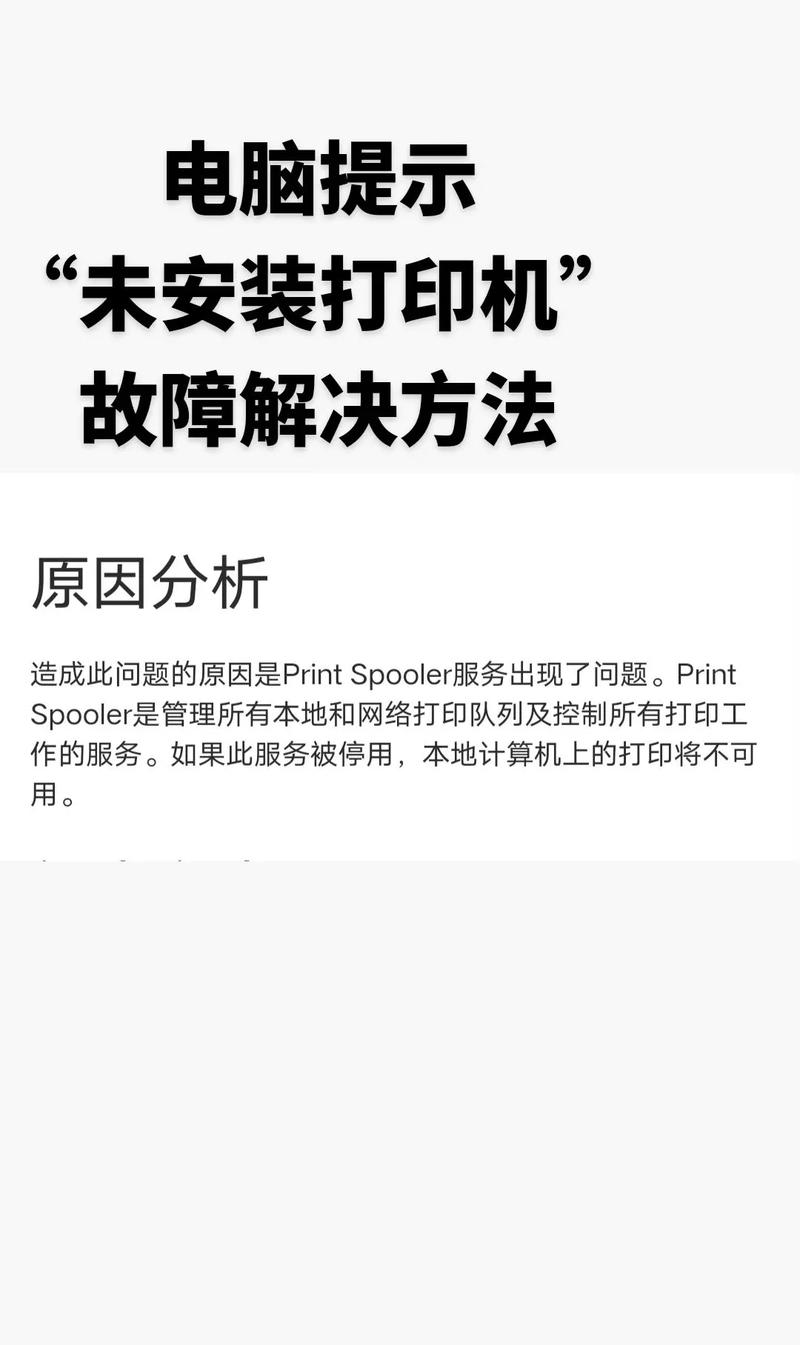
添加打印机时找不到打印机解决办法如下:选取“我的电脑”鼠标右键选取“管理”,如图所示。选取“服务和应用程序”,如图所示。选取“服务”选项,如图所示。系统服务列表中找到“Print Spooler服务,双击进入“Print Spooler服务设置,如图所示。
尝试将电脑和打印机都关闭,然后再重新启动。在重启电脑和打印机后,检查电脑是否已自动找到打印机,或在打印机设置中确认打印机是否被正确识别并在线。通过上述方法,一般可以解决电脑找不到打印机的问题,恢复打印机的正常使用。
出现这种情况,可能是这台电脑打印机驱动问题,建议重新安装驱动,也有可能是USB插口松动,可以重新插一下。另一种可能就是网线未插好,重新插一下。
原因是因为 Windows 7系统没有默认打开打印机的服务,我们把服务打开就可以了。在桌面上,我的电脑 -- 鼠标右键 ,选取 管理。打开窗口后 ,双击最下方的 服务和应用程序,然后点击右侧的服务。
当电脑找不到打印机时,可以按照以下步骤进行排查和解决:检查打印机与电脑的物理连接 确认打印机状态:首先,确保打印机本身处于正常状态,检查打印机的电源是否接通,以及是否有纸张、墨水或碳粉等耗材。检查连接线:如果打印机是通过USB线或网线与电脑连接的,检查连接线是否插好,没有松动或损坏。
电脑上打印机在哪找到
台式电脑的打印机设置可以在电脑的“控制面板”中查找。详细解释如下: 控制面板是设置打印机的主要位置。在台式电脑中,通常可以通过点击“开始”菜单,然后在列表中找到“控制面板”来进入。 打开控制面板后,查找打印机设置。在控制面板中,可以看到各种系统设置选项。为了设置打印机,需要找到与打印机相关的选项。
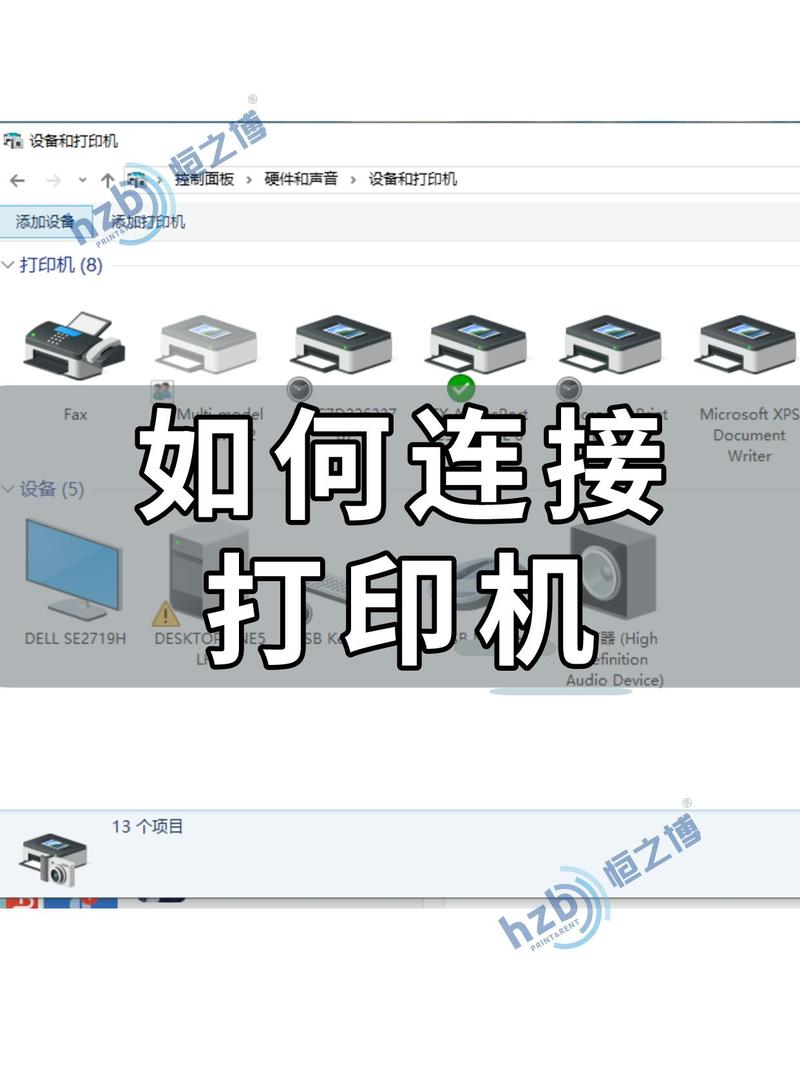
电脑上打印机可以在“控制面板”的“设备和打印机”功能中查找,或者在Windows 11系统的“设置”中的“打印机和扫描仪”里找到。在“控制面板”中查找打印机 打开“控制面板”:双击桌面上的“控制面板”图标,或者通过开始菜单搜索“控制面板”并打开。
首先,将鼠标移至任务栏,然后右键点击,会出现一个菜单。在该菜单中选取“属性”选项,进入属性设置界面。接着,在“任务栏”标签页中找到“自定义”按钮,点击进入自定义设置界面。在这里,你可以浏览并找到打印机图标,然后点击该图标右侧的“总是显示”选项,确保打印机图标始终出现在任务栏上。
点击鼠标右键,在桌面上选取“个性化”选项进入设置界面。选取“任务栏”选项卡,在“通知区域”部分的右侧,点击“选取需要在任务栏中显示的图标”。在弹出的窗口中,找到打印机图标,将其设置为“始终显示”。如果没有找到打印机图标,则需要先安装打印机驱动程序,然后再进行设置。
在Windows7系统中,可以通过以下步骤在电脑中找出打印机:点击开始菜单:首先,在屏幕的左下角找到并点击“开始”按钮。这是Windows操作系统中用于访问程序、文件夹以及执行各种系统任务的入口。进入设备和打印机:在开始菜单中,找到并点击“设备和打印机”选项。
在电脑上查找打印机的方法因操作系统而异,以下为你介绍常见系统的查找方式:Windows 7系统:开机后,点击左下角的窗口符号,在打开的页面找到“控制面板”选项并点击进入,接着在控制面板中找到“设备和打印机”选项,点击进入该项目,即可找到连接到电脑的所有打印机。
电脑打印机在哪里找出来
〖One〗、台式电脑的打印机设置可以在电脑的“控制面板”中查找。详细解释如下: 控制面板是设置打印机的主要位置。在台式电脑中,通常可以通过点击“开始”菜单,然后在列表中找到“控制面板”来进入。 打开控制面板后,查找打印机设置。在控制面板中,可以看到各种系统设置选项。为了设置打印机,需要找到与打印机相关的选项。
〖Two〗、在Windows7系统中,可以通过以下步骤在电脑中找出打印机:点击开始菜单:首先,在屏幕的左下角找到并点击“开始”按钮。这是Windows操作系统中用于访问程序、文件夹以及执行各种系统任务的入口。进入设备和打印机:在开始菜单中,找到并点击“设备和打印机”选项。
〖Three〗、电脑上打印机可以在“控制面板”的“设备和打印机”功能中查找,或者在Windows 11系统的“设置”中的“打印机和扫描仪”里找到。在“控制面板”中查找打印机 打开“控制面板”:双击桌面上的“控制面板”图标,或者通过开始菜单搜索“控制面板”并打开。
台式电脑的打印机设置在哪里找出来
〖One〗、台式电脑的打印机设置可以在电脑的“控制面板”中查找。详细解释如下: 控制面板是设置打印机的主要位置。在台式电脑中,通常可以通过点击“开始”菜单,然后在列表中找到“控制面板”来进入。 打开控制面板后,查找打印机设置。在控制面板中,可以看到各种系统设置选项。为了设置打印机,需要找到与打印机相关的选项。
〖Two〗、Windows系统:可以打开“控制面板”或“设置”中的“设备和打印机”选项。接着点击“添加打印机”或“添加设备”,系统会自动搜索局域网内的打印机或提示你连接新的打印机,然后按提示完成添加。添加后,若要进行如默认纸张大小、打印质量等配置,可在打印机的属性或首选项菜单中调整。
〖Three〗、通过控制面板查看打印机设置:打开控制面板:首先,需要在电脑上找到并打开“控制面板”。这通常可以通过在开始菜单中搜索“控制面板”来快速找到。进入硬件和声音设置:在控制面板页面中,找到并点击“硬件和声音”设置项。这一步骤是为了进入与硬件设备相关的设置页面。
〖Four〗、在Windows系统中,可以通过开始菜单中的“设置”选项来找到打印机设置。具体操作步骤如下:a)点击开始菜单,找到“设置”选项。b)在“设置”菜单中,点击“设备”选项。c)点击“打印机和扫描仪”选项,然后找到您需要调整设置的打印机。d)点击您要更改设置的打印机图标,进入打印机设置界面。
〖Five〗、打开电脑设置:首先,打开电脑的所有设置选项。进入设备选项:在设置中,找到并点击“设备”选项。选取打印机:在设备选项中,选取“打印机”,然后点击“添加打印机或扫描仪”。添加不在列表中的打印机:系统会搜索可用的打印机,但如果无线打印机未显示在列表中,点击“我需要的打印机不在列表中”。
〖Six〗、电脑上找到打印机设置的方法:找到我们电脑桌面下方的开始菜单栏,点击它。在弹出的开始菜单栏中有个设备与打印机的选项,点击它。进入到打印机的界面后,选中要查看的打印机。选中后点击鼠标右键,弹出的菜单栏中有个打印机属性的选项,点击它。进入到打印机属性后,在界面中有个维护的选项,点击它。
怎么在电脑上查看打印机名或ip地址
在端口页面当中可以看到多个端口,选取常用的端口,并点击“配置端口”,进入就可以查看IP地址和端口号。
使用“命令提示符”查询:如果打印机已连接到电脑或网络,可以使用命令提示符(CMD)查询其IP地址。具体步骤:按Win + R,输入cmd,回车打开命令提示符,输入netstat -r命令并按回车。在结果中查找类似“打印机”或“Device”的设备名称,旁边的IP地址就是打印机的IP地址。
查看主机名: 进入控制面板:首先,在电脑上启动后,进入“控制面板”。 找到打印机信息:在控制面板中,找到并点击“打印机和传真”选项。这里会列出已安装的打印机信息,打印机的名称会一目了然。查看IP地址: 选取打印机:在“打印机和传真”列表中,选取需要查看的打印机。
关于本次电脑打印机在哪里找和买打印机在哪个平台买比较好的问题分享到这里就结束了,如果解决了您的问题,我们非常高兴。