本文摘要: 大家好,如果你们想深入了解关于电脑怎么开双屏的问题,那么请继续阅读下去。在这篇文章中,我会为大家提供全面的知识,并且会尽可能地回答你们对电脑怎么开双屏疑惑并还会对电脑怎么开双屏模式相关的讲解两个笔记本怎么连接成双屏首先打开两台笔记本电脑,然后右键点击打开其中一台笔记本的“显示设置”。
大家好,如果你们想深入了解关于电脑怎么开双屏的问题,那么请继续阅读下去。在这篇文章中,我会为大家提供全面的知识,并且会尽可能地回答你们对电脑怎么开双屏疑惑并还会对电脑怎么开双屏模式 相关的讲解
两个笔记本怎么连接成双屏
首先打开两台笔记本电脑,然后右键点击打开其中一台笔记本的“显示设置”。接着通过HDMI线将另一台笔记本进行连接。之后第一台笔记本电脑显示设置中就会出现“多显示器”这个选项。点击选取“复制这些显示”即可在两台笔记本电脑的屏幕上看到一模一样的Windows窗口。
进入显示设置:在其中一台笔记本上,右键点击桌面空白处,然后选取“显示设置”。连接HDMI线:拿出HDMI线,将另一台笔记本连接起来。记得要插紧哦,不然可能无法识别呢。选取多显示器选项:在第一台笔记本的显示设置中,会出现“多显示器”这个选项,点击它。
两台笔记本电脑实现双屏的方法如下:硬件连接 打开两台笔记本电脑:确保两台笔记本电脑都已开机并处于正常工作状态。连接HDMI线:通过HDMI线将其中一台笔记本电脑与另一台笔记本电脑连接起来。如果其中一台笔记本不支持HDMI接口,则需要购买并使用HDMI转VGA的转换口。
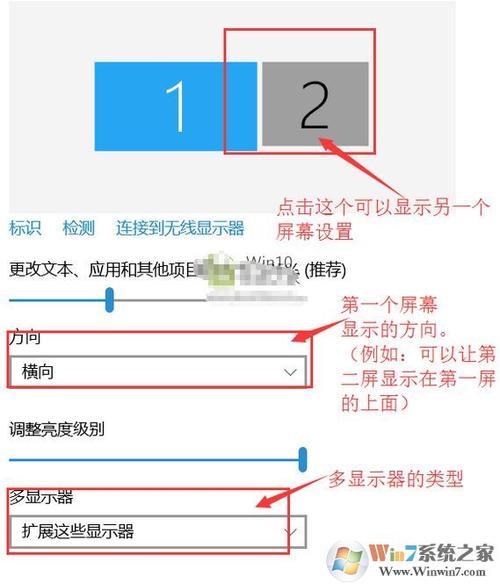
首先我们需要把外接显示器的线给接好,我们在显示器的空白页面,点一下右键选取显示设置。因为有扩展的显示器了,这里我们就显示是1和2两个数字。这个时候,就能看到我们的显示器对应的编号了,一般都是笔记本自带的是1,外扩的是2。
按下“WIN+P”, 在显示器的右侧会出现第二屏幕的设置界面。也可以在桌面右键点“显示设置”。若已正常连接显示器,在“多个显示器”的下拉框里可直接选相应的模式。点击相应的模式后,出现保留提示框,点击“保留更改”即可。设置NVIDIA显卡控制台。
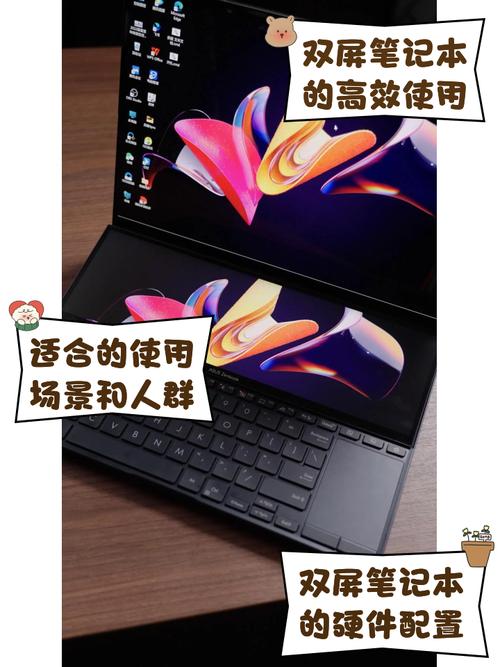
如何在一台电脑一个显示器上开双屏
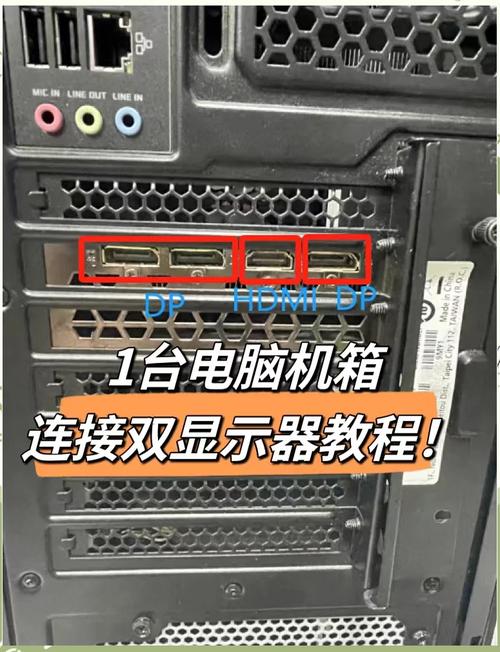
〖One〗、分别准备1根VGA线和1根DVI线,在主机箱后边我们可以看到显卡的插孔:DVI和VGA接口,这是实现双屏显示的硬性条件。把准备好DVI线和VGA线,分别接口插进去,如图所示:下面用DVI线的一头接入主显示器的插孔,用VGA线的一头接入第二个显示器的插孔。
〖Two〗、将电脑的VGA接口和HDMI接口(也可以是DVI接口)各连接一个显示器,连接好后将两个显示器电源开关打开即可。
〖Three〗、同时按下键盘上的“windows”键+P键,这时在你屏幕的一侧或者中间位置会出现四个模式选项。我们分别来认识一下这4种模式:『1』、仅电脑屏幕:该模式下,外接的显示器或者投影仪会关闭影像输出,仅你电脑的主显示器显示画面。
〖Four〗、下面,我们需要在电脑上配置双屏显示。打开桌面右键菜单,选取“属性”进入显示设置。在“设置”界面中,你会看到两个显示器的选项。首先,选取第一个显示器,并勾选“扩展这些显示”选项。然后,选取第二个显示器,并勾选“复制这些显示”选项。
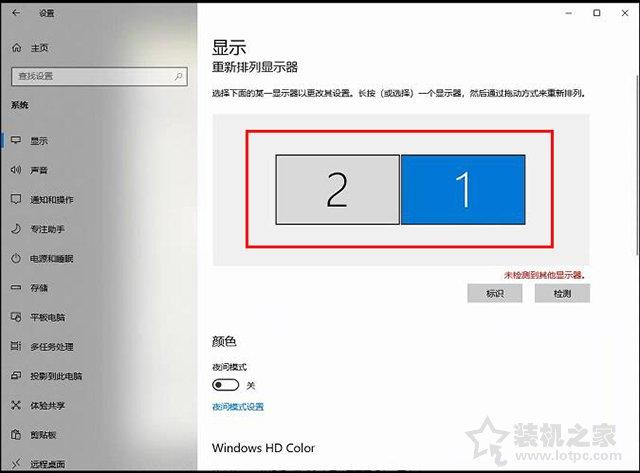
〖Five〗、右键点击桌面空白处,选取“显示设置”。 在“显示”窗口中,会看到两个屏幕分别标记为1和2。 用户可以通过点击并拖动屏幕1或屏幕2来调整它们的左右顺序。 在“多显示器”下拉菜单中,选取“扩展这些显示器”,这样两个屏幕就会分别显示不同的内容。
〖Six〗、设置双显示器:开机后,进入桌面设置。以Windows 7为例,右键点击桌面空白处,选取“屏幕分辨率”。在“多重显示”选项中选取“扩展这些显示”,即可启用双屏显示器。若想让一台电脑两个显示器显示不同内容,可按照以下步骤操作:连接显示器:确保两个显示器都已通过数据线连接到显卡上。
Win10系统下怎么给电脑设置双屏显示
打开显示设置:进入Win10系统的“设置”界面,然后选取“系统”选项,在左侧菜单中点击“显示”。配置多显示器:在显示设置中,选取“多显示器”下的“扩展这些显示器”选项。这样,你的电脑就会将桌面扩展到外接显示器上。
根据需要设置为主显示器的屏幕序号,选中对应的显示器图标。设置为主显示:勾选设为主显示器选项,即可将该显示器设置为主显示器。验证设置:系统会自动应用设置,此时可以观察到所选取的主显示器上的任务栏和其他系统元素。通过以上步骤,你可以轻松地在Win10系统中设置双屏显示的主显示器。
在桌面空白位置右键点击,选取“显示设置”。在“多显示器”选项中,可以选取“复制这些显示器”或“扩展这些显示器”。前者会将所有屏幕显示相同的内容,而后者则将屏幕拼接在一起显示内容。点击下方的“应用”以生效更改。
如:HDMI转VGA接头连接属性设置按住WIN图标键+P,如下图:仅计算机,即只显示计算机屏。仅投影仪,即只显示投影仪(也指连接的显示器、电视机)复制,即两个显示器显示同样的画面。扩展,即两个显示器显示不同的画面。
如果你想让主显示器作为主屏,可以这么操作:在主显示器的桌面空白处单击鼠标右键,选取【显示设置】。默认选取就是主显示器,可以拖动和扩展显示器调整位置,如果不需要调整的话,页面往下拉。勾选一下【设为主显示器】,桌面图标就会回到主显示器了。
电脑怎么切换到双屏显示?
首先打开两台笔记本电脑,然后右键点击打开其中一台笔记本的“显示设置”。接着通过HDMI线将另一台笔记本进行连接。之后第一台笔记本电脑显示设置中就会出现“多显示器”这个选项。点击选取“复制这些显示”即可在两台笔记本电脑的屏幕上看到一模一样的Windows窗口。
电脑双屏显示器可以通过系统设置或快捷键进行切换。系统设置方法:在Windows系统中,用户可以通过右键点击桌面空白处,选取显示设置来进入显示设置界面。在这里,系统会列出所有连接的显示器,并显示它们的编号和位置关系。
同时按下键盘上的“windows”键+P键,这时在你屏幕的一侧或者中间位置会出现四个模式选项。我们分别认识一下这4种模式:『1』仅电脑屏幕:该模式下,外接的显示器或者投影仪会关闭影像输出,仅你电脑的主显示器显示画面。
电脑双屏显示怎么设置
〖One〗、首先打开两台笔记本电脑,然后右键点击打开其中一台笔记本的“显示设置”。接着通过HDMI线将另一台笔记本进行连接。之后第一台笔记本电脑显示设置中就会出现“多显示器”这个选项。点击选取“复制这些显示”即可在两台笔记本电脑的屏幕上看到一模一样的Windows窗口。
〖Two〗、首先打开电脑桌面,如图所示,点击进入到电脑桌面中。然后在键盘上按开始的快捷键,如图所示,点击打开开始中的“控制面板”。然后进入的页面,如图所示,点击打开“外环和个性化”。然后再进入之后的页面,如图所示,点击打开“连接到外部显示器”。
〖Three〗、分别准备1根VGA线和1根DVI线,在主机箱后边我们可以看到显卡的插孔:DVI和VGA接口,这是实现双屏显示的硬性条件。把准备好DVI线和VGA线,分别接口插进去,如图所示:下面用DVI线的一头接入主显示器的插孔,用VGA线的一头接入第二个显示器的插孔。
〖Four〗、电脑双屏显示设置主屏和副屏的步骤如下:打开显示设置:在电脑桌面上右键单击空白处,选取“显示设置”。识别显示器:在显示设置窗口中,定位到左侧的“显示”选项并点击。此时,你会看到电脑已连接的两个显示器的图标和数字标识。选取主屏显示器:找到你想要设为主屏的显示器,点击其对应的数字图标。
〖Five〗、首先,我们需要连接好两个显示器,点击开始菜单,并点击win系统。找到控制面板,点击“外观个性化”,找到NVIDIA控制面板。点击“显示”“设置多个显示器”,点击右侧两个选项。然后在第二项可以拖动显示器的排列。点击应用就可以了。

电脑怎么开启双屏显示?
〖One〗、首先打开电脑桌面,如图所示,点击进入到电脑桌面中。然后在键盘上按开始的快捷键,如图所示,点击打开开始中的“控制面板”。然后进入的页面,如图所示,点击打开“外环和个性化”。然后再进入之后的页面,如图所示,点击打开“连接到外部显示器”。
〖Two〗、首先打开两台笔记本电脑,然后右键点击打开其中一台笔记本的“显示设置”。接着通过HDMI线将另一台笔记本进行连接。之后第一台笔记本电脑显示设置中就会出现“多显示器”这个选项。点击选取“复制这些显示”即可在两台笔记本电脑的屏幕上看到一模一样的Windows窗口。
〖Three〗、右键点击桌面空白处,选取“显示设置”。 在“显示”窗口中,会看到两个屏幕分别标记为1和2。 用户可以通过点击并拖动屏幕1或屏幕2来调整它们的左右顺序。 在“多显示器”下拉菜单中,选取“扩展这些显示器”,这样两个屏幕就会分别显示不同的内容。
〖Four〗、分别准备1根VGA线和1根DVI线,在主机箱后边我们可以看到显卡的插孔:DVI和VGA接口,这是实现双屏显示的硬性条件。把准备好DVI线和VGA线,分别接口插进去,如图所示:下面用DVI线的一头接入主显示器的插孔,用VGA线的一头接入第二个显示器的插孔。
电脑双屏怎么来回切换
〖One〗、第一:桌面鼠标点击【右键】。第二:进入【显示设置】。第三:点击【显示】下【多显示器设置】连接双屏。第四:键盘【win+p]快捷键,切屏快捷键。第五:【复制】和【扩展】模式如下。第六:点击【仅第二屏幕】完成切屏。
〖Two〗、电脑双屏来回切换的方法如下:通过鼠标右键操作:在桌面任意位置点击鼠标右键。进入“显示设置”。在“显示”选项下,找到“多显示器设置”并确保双屏已经连接。使用快捷键切屏:同时按下键盘上的【Win + P】快捷键,这是专门的切屏快捷键。
〖Three〗、电脑双屏来回切换的方法如下:使用鼠标右键:在桌面任意位置点击鼠标右键,选取进入“显示设置”。多显示器设置:在“显示设置”中,找到并点击“显示”下的“多显示器设置”,确保双屏已经正确连接并被系统识别。使用快捷键切屏:通过键盘上的【Win + P】快捷键,可以快速打开投影选项菜单。
〖Four〗、双屏显示器切换主副屏的操作步骤如下: 开启电脑并进入系统界面 点击开始图标: 在电脑左下角找到并点击开始图标。 进入控制面板: 在开始菜单中找到并点击“控制面板”选项。 选取系统选项: 在控制面板中,找到并点击“系统”选项。
〖Five〗、在桌面单击鼠标右键,选取“显示设置”。 进入“显示适配器”页面,您应该能够看到您的双屏幕显示设备。 点击您的外接显示器,然后在“多显示器设置”中选取“扩展”或“复制”模式。 要切换显示模式,您可以使用键盘快捷键“Win + P”来选取不同的显示选项。
关于电脑怎么开双屏的内容到此结束,希望对大家有所帮助。