本文摘要: 老铁们,大家好,相信还有很多朋友对于联想y570怎么重新安装系统和联想y570怎么设置u盘启动的相关问题不太懂,没关系,今天就由我来为大家分享分享联想y570怎么重新安装系统以及联想y570怎么设置u盘启动的问题,文章篇幅可能偏长,希望可以帮助到大家,下面一起来看看吧!
老铁们,大家好,相信还有很多朋友对于联想y570怎么重新安装系统和联想y570怎么设置u盘启动的相关问题不太懂,没关系,今天就由我来为大家分享分享联想y570怎么重新安装系统以及联想y570怎么设置u盘启动的问题,文章篇幅可能偏长,希望可以帮助到大家,下面一起来看看吧!
联想y570系统自带的一键恢复怎么样使用
〖One〗、操作方法:打开“一键恢复”→系统备份电脑会自动重启,大概十多分钟时间,程序会自动备份好当前系统。当系统需要还原时,可通过一键还原按键,自动进入还原键面(以Y570为例)成功进入一键恢复窗口 根据备份日期,可以看到系统备份时间,点击确认开始恢复。
〖Two〗、关机状态下,按一键恢复键,进入一键恢复主界面;选取:“从初始备份恢复”可以把系统恢复到出厂状态,单击:“下一步”;点击开始(恢复过程中一定要接电源适配器,如果电池没电会导致一键恢复无法使用!);一键恢复会提示是否恢复,选取是,一键恢复就开始恢复了。
〖Three〗、一)联想Y570在完全关机的状态下,按下键盘上面的:“NOVO”键,象一个“弯箭头图标”的按键,即可启动一键还原功能。
〖Four〗、如果分区仍然在,就可以使用联想自带的一键还原功能。联想电脑键盘上都会配有一个一键恢复按钮,按下去之后在屏幕上选取“系统恢复”就可以 如果隐藏的系统引导分区被删掉了,那么一键恢复功能就用不了。如果电脑使用不到一年,可以到联想售后维修店免费换回原装的系统。
联想y570开关位置的主板是干什么?
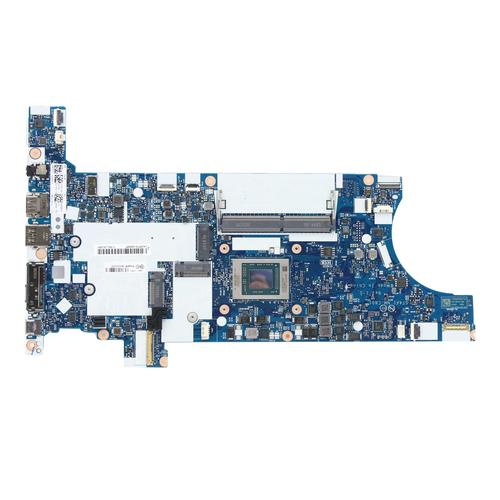
一键拯救系统键,亦称一键恢复或恢复精灵,其主要功能在于系统崩溃后无法正常启动时,通过按压此键进行系统重装恢复。在联想Y570这款笔记本的主板上,这个一键拯救系统键通常被设计在键盘附近,以便用户在电脑出现问题时能够迅速找到并操作。
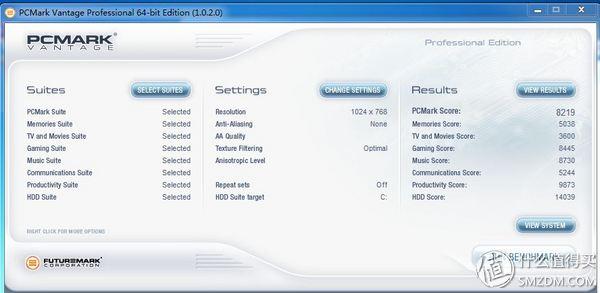
通过Furmark与EVEREST的配合使用,用来测试联想Y570的CPU在满载状态下整机的温度。经过20分钟的测试之后,Y570 CPU的温度一直保持在62℃左右,而GPU温度则保持在72℃左右。
那么联想y570这款电脑怎么样呢?我们为大家带来了相关参数及用户评价,相信大家看了就会知道了。
尊敬的联想用户,您好!初步查询Y570使用Intel HM65主板芯片组,支持SATA2(即SATA3G)接口和 SATA3(SATA 6G)接口.主硬盘接口是SATA3接口。
电脑u盘重装系统怎么进到u盘里u盘安装系统的步骤是怎样的
〖One〗、方法/步骤 开机,按快捷键进入BIOS设置界面,切换到“Boot”栏界面,选取“Hard Disk Drives”回车。进入新界面中,移动光标选取“1st Drive”回车,弹出小窗口中选取“u盘启动”回车。返回“Boot”栏界面,选取“Boot Device Priority”回车。
〖Two〗、下载一个要安装的系统,压缩型系统文件解压(ISO型系统文件直接转到U盘)到制作好的U盘,启动盘就做好了;用U盘安装系统。插入U盘开机,按DEL或其它键进入BIOS,设置从USB启动-F10-Y-回车。
〖Three〗、启动电脑,进入BIOS设置。在Security选项中,将Secure Boot Control设置为Disabled,在Boot选项中,确保CSM Support设置为Enabled(如果您的电脑或主板没有CSM选项,则只支持UEFI启动)。按下F10保存设置,然后重启电脑。在重启时,按相应的快捷键(如ESC)选取U盘作为启动项。
〖Four〗、进入在线重装界面。 如何用U盘从新装电脑系统 下载打开咔咔装机软件,选取U盘重装系统。
点歌机系统如何安装?
将下载好的系统镜像文件复制到U盘中。 使用数据线将U盘连接到点歌机。 根据点歌机的提示,选取从U盘安装系统。这一步可能需要选取对应的镜像文件,按照屏幕上的指示操作即可。 安装过程中,请勿关闭点歌机或断开电源。完成重装 系统安装完成后,点歌机会自动重启。
用螺丝刀将触摸点歌机的C形落地支架顶部四个小螺丝拆下,慢慢地取下固定屏挡板。将支架底部的四颗螺丝仔细拆下,慢慢取下底部的挡板。把触摸屏背后的四颗螺丝拆下,将线穿过支架顶部挡板并用螺丝将挡板固定。将电源线,触摸控制线和VGA线一步一步穿过支架。
软件安装:选取一款适合的点歌机软件,如KTV点歌系统、酒吧点歌系统等,并按照软件安装说明进行安装。通常需要下载安装程序并双击运行,根据安装向导提示完成软件安装。配置软件:安装完成后,需要进行一些基本配置,如设置点歌机的基本信息、歌曲资源、用户管理等。
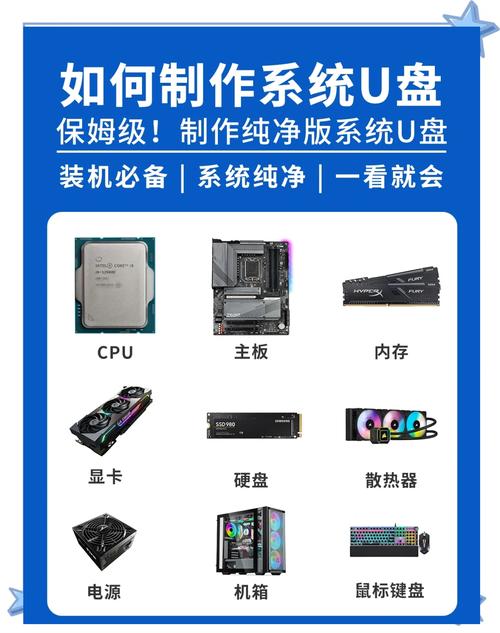
首先,在重装系统之前,务必备份系统中存储的所有数据,以防数据丢失。接着,下载最新版本的系统镜像文件,并使用第三方软件如U盘启动器等制作工具,将其制作成启动盘。将启动盘插入电脑后重新启动,并在启动过程中按下开机键获取启动菜单,选取使用启动盘启动电脑。
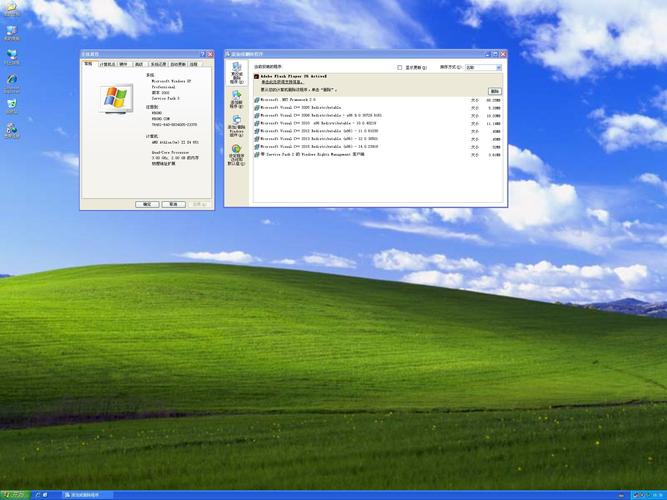
联想y570笔记本电脑如何做XP系统
〖One〗、Y570 光驱成功安装XP ;装双系统,保留原有C盘的win7系统,将D盘格式化分为两个区(D盘,E盘)并格式化。D盘可以作为XP系统分区(预留30G足够)。2,BIOS 硬盘格式改为 IDE (兼容模式)。3,设置第一启动项为光驱启动。4,放入XP光盘并重新启动。5,安装XP到D盘。
〖Two〗、原版WIN7占用了两个分区,要分别用GHOST备份一下,记下活动分区是哪个,记下两个区的大致大小。如果装XP,有5~10GB就行(必须是主分区,且是激活的),WIN7要20GB。如果不满足,用分区工具进行调整。用U盘引导电脑,XP可以用GHOST方法先装好。哦,如果是新本本,把它的驱动要准备一下,去官方网站下载。
〖Three〗、‘壹’ 电脑操作系统怎么下载到u盘 方法如下:制作启动盘。(W7系统4G U盘,XP系统2G U盘)下载大白菜U盘制作软件,安装软件,启动,按提示制作好启动盘;下载一个要安装的系统,压缩型系统文件解压(ISO型系统文件直接转到U盘)到制作好的U盘,启动盘就做好了;用U盘安装系统。
〖Four〗、右击桌面上的“计算机”(xp系统是桌面上的“我的电脑”),选取“管理”。点开左侧的“设备管理器”。点开“显示适配器”,这就是电脑的显卡,把这显卡的型号百度一下就可以知道显卡是独显还是集显了。
感谢大家聆听我对于联想y570怎么重新安装系统的经验分享介绍到此就结束了,希望我的知识可以帮到您。