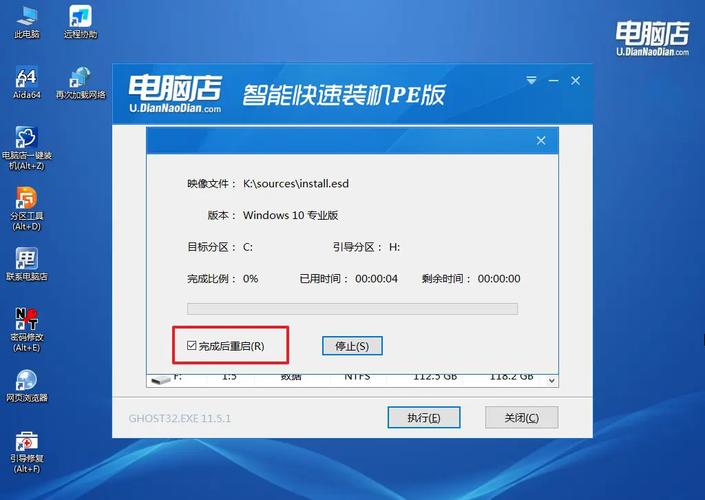
本文摘要: 大家好,今天小编来为大家解答以下的问题,关于电脑装系统怎么分区教程,装系统电脑如何分区硬盘分区这个很多人还不知道,现在让我们一起来看看吧!装系统怎么给电脑分区?新手分区教程来了!第一步,双击“我的电脑”图标,打开“我的电脑”界面如下图所示。
大家好,今天小编来为大家解答以下的问题,关于电脑装系统怎么分区教程,装系统电脑如何分区硬盘分区这个很多人还不知道,现在让我们一起来看看吧!
装系统怎么给电脑分区?新手分区教程来了!
第一步,双击“我的电脑”图标,打开“我的电脑”界面如下图所示。第二步,在“计算机”处鼠标右击,点击“管理”选项卡,如下图所示。第三步,进入“管理”界面,单击选取“磁盘管理”,如下图所示。第四步,进入磁盘管理后,可以看到你电脑硬盘的分区情况,选取一个你要操作的分区,这里选取D盘,如下图所示。
插入系统安装光盘或USB启动盘,重启电脑。按照屏幕提示选取语言和时区等设置,然后点击“安装”或“下一步”开始安装系统。进入分区设置界面:在安装类型选取界面,选取“自定义”或“高级”选项。此时,可以看到硬盘的信息和已经分好的区(如果硬盘是全新的,则没有分区信息)。
新电脑安装系统前给硬盘分区的教程如下:准备阶段 制作启动盘:首先,需要准备一个U盘,并使用如“u帮忙u盘装系统工具”等制作一个启动盘。这个启动盘将用于启动电脑并进入PE(预安装环境)系统,以便进行后续的分区和系统安装操作。
进入磁盘管理界面 首先,需要进入电脑的操作系统,然后右击鼠标,在弹出的菜单中选取“管理”选项。在管理界面中,找到并点击“磁盘管理”,此时会显示当前电脑中的所有磁盘及其状态,包括已分配的磁盘和未分配的磁盘容量。新建分区 在磁盘管理界面中,找到并点击“未分配的磁盘”部分。
操作步骤:步骤1:下载并安装易我分区大师 点击下载链接,下载并安装易我分区大师。步骤2:选取未分配空间 在易我分区大师中选中磁盘上的未分配空间,在右侧功能列表中点击【创建】。步骤3:创建分区 在弹出的【创建】窗口中,设置“分区大小”、“盘符”、“文件系统”和“分区类型”等信息。
步骤 ,直至分区完毕,最后,请选取第一分区(也就是C盘),在“作业——转换”里将此盘设置为“作用分区”。分区完成,下面你就可以 安装系统 了。
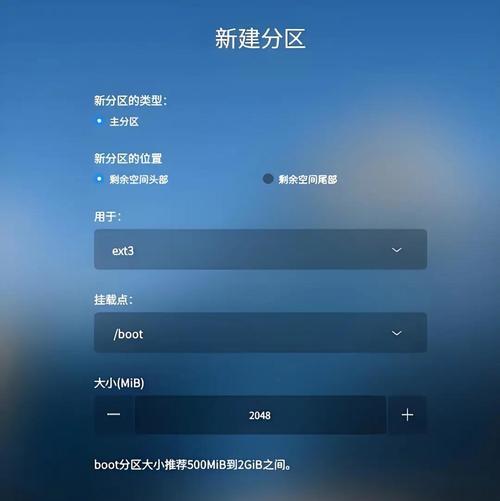
装机系统怎么分区,装系统如何进行分区
〖One〗、启动安装程序:电脑从U盘启动后,进入操作系统安装界面。在安装程序中选取安装新系统,并进入安装向导。进行分区 选取安装类型:在“安装类型”页面上,选取“自定义(高级)”安装类型。查看硬盘分区:在“硬盘分区”页面上,会列出所有可用的硬盘和分区。此时,可以看到硬盘的当前分区情况。
〖Two〗、使用系统自带的磁盘管理工具分区 进入磁盘管理:双击“我的电脑”图标,进入文件管理界面。在“计算机”处鼠标右击,选取“管理”选项卡,或者在Windows 10中右键点击开始菜单,直接选取“磁盘管理”功能。在“计算机管理”窗口的左侧列表中选取“磁盘管理”。
〖Three〗、在分区界面,根据实际需求在硬盘上创建分区。操作系统分区:建议将操作系统安装在单独的分区中,该分区大小至少设置为50GB。应用程序分区:可以创建一个或多个分区用于安装应用程序,以便更好地管理软件和系统。用户数据分区:为了数据安全,建议创建一个专门用于存储用户数据的分区。
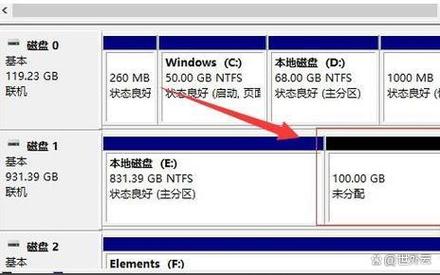
新电脑怎么分区装系统?详细步骤分享给你!
〖One〗、硬盘分区划分的建议系统分区:为操作系统单独划分一个分区,便于系统恢复或重装时保护其他数据。用户数据分区:将个人文件、文档、图片、视频等用户数据单独存放,提高数据安全性。应用程序分区:如果硬盘空间允许,为应用程序创建一个单独分区,提高程序运行效率。
〖Two〗、磁盘分区方法:步骤 在“此电脑”上右键点击,选取“管理”,然后在“计算机管理”窗口的左侧列表中选取“磁盘管理”。在Windows 10中也可以右键点击开始菜单,直接选取“磁盘管理”功能。四 新硬盘怎么装系统 新买的硬盘里面是没有系统的。
〖Three〗、我们在这一步可以在磁盘分区列表界面中看到新建号的30G左右大小的主分区,而我们的系统安装盘一般是定义在为主分区,这样系统才能得以引导。另外其它剩余的磁盘空间,可以在系统安装好以后再进行划分。
〖Four〗、步骤 在“此电脑”上右键点击,选取“管理”,然后在“计算机管理”窗口的左侧列表中选取“磁盘管理”。在Windows 10中也可以右键点击开始菜单,直接选取“磁盘管理”功能。步骤 在消野旁分区列表中,右拿橡键点击希望重新分区的部分,选取“压缩卷”,系统经过分析后会给出可用压缩容量。
OK,本文到此结束,希望对大家有所帮助。