本文摘要: 大家好,感谢邀请,今天来为大家分享一下笔记本电脑分盘怎么操作的问题,以及和笔记本电脑分盘怎么操作图解的一些困惑,大家要是还不太明白的话,也没有关系,因为接下来将为大家分享,希望可以帮助到大家,解决大家的问题,下面就开始吧!
大家好,感谢邀请,今天来为大家分享一下笔记本电脑分盘怎么操作的问题,以及和笔记本电脑分盘怎么操作图解的一些困惑,大家要是还不太明白的话,也没有关系,因为接下来将为大家分享,希望可以帮助到大家,解决大家的问题,下面就开始吧!
笔记本分盘怎么重新分盘
〖One〗、在Win7系统中进行硬盘重新分区的步骤如下:准备工作:需准备一个8G以上的U盘,用于制作启动工具。先通过“u盘启动盘制作方法”完成U盘启动盘的制作,同时下载Windows7旗舰版系统,解压后将其中gho文件复制到U盘启动盘中,以便后续重装系统使用。
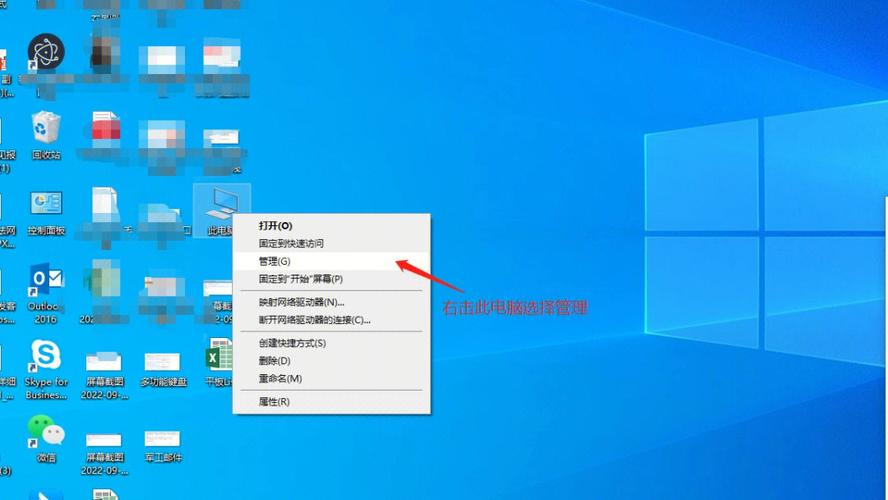
〖Two〗、笔记本重新分盘可以通过以下步骤进行:进入系统管理界面 首先,需要进入笔记本的系统管理界面。这可以通过在开始菜单中找到“计算机”图标,然后在计算机图标上点击右键,选取“管理”选项。在管理界面中,选取“存储”下的“磁盘管理”,这将展示所有硬盘和分区的详细信息。
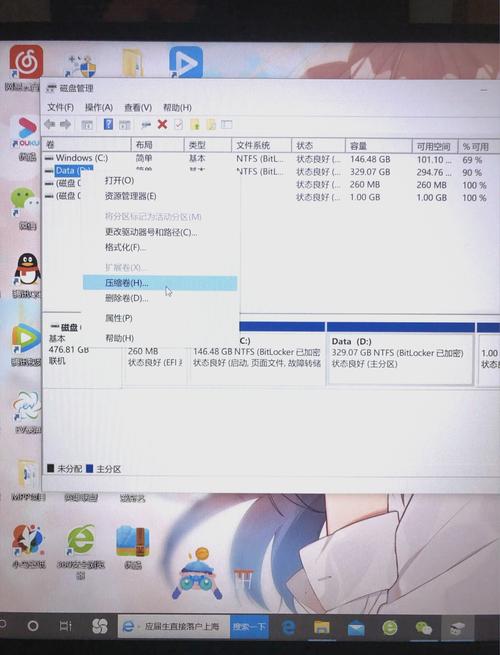
〖Three〗、选取你想要分的系统盘,右键单击选取“压缩卷”04 在弹出的页面中在“输入压缩空间量”里面输入你想要分出去的磁盘的大小(注意分出去的是多少M,不是多少g),分出去的磁盘为未配置状态。
〖Four〗、点击“自定义:仅安装Windows”。点击“驱动器选项(高级)”。分区硬盘:选取要重新分区的硬盘。点击“新建”来创建新的分区,调整分区大小以满足需求。点击“应用”,可重复此步骤来创建更多分区或分配所有空间给一个分区。格式化分区:选取新创建的分区,点击“格式化”。
〖Five〗、除了上面的方法,还可以通过分区助手等PE工具对硬盘进行分区,一般用来重装系统的启动盘中都会自带分区工具,插入启动盘,重启电脑后按快捷启动键进入PE系统,然后打开分区助手根据说明进行操作即可。该答案适用于联想大部分型号的电脑。
〖Six〗、打开小白一键重装系统软件,退出杀毒软件,等待软件检测本地环境完成后进入主界面,然后将U盘插入电脑,点击制作系统,开始制作u盘启动盘。
笔记本电脑怎么分盘
方法一:使用磁盘管理器打开磁盘管理:右键点击“此电脑”,选取“管理”。在左侧列表中选取“磁盘管理”。如果是Windows 10,也可以直接右键点击开始菜单,选取“磁盘管理”功能。压缩卷:在分区的操作界面中,右键选取希望重新分区的部分(通常是C盘),选取“压缩卷”。系统分析后会智能给出可用压缩容量。
在使用新买的戴尔笔记本时,如果发现只有C盘而没有其他分区,可以利用系统自带的磁盘管理工具进行分盘操作。首先,可以通过右键点击“计算机”图标,选取“管理”选项,然后在左侧菜单中找到“存储”,点击进入“磁盘管理”界面。
步骤在“此电脑”上右键点击,选取“管理”,然后在“计算机管理”窗口的左侧列表中选取“磁盘管理”。在Windows10中也可以右键点击开始菜单,直接选取“磁盘管理”功能。需要重新给电脑分区。方法如下:在桌面找到“此电脑”。然后单击鼠标右键选取“管理”。进入计算机管理,点击“磁盘管理”。
笔记本只有一个C盘可以通过以下方法进行分盘:方法一:使用Windows 7自带的磁盘管理工具 进入磁盘管理:首先,右键点击“我的电脑”(或“计算机”),选取“管理”。在弹出的窗口中,找到并点击“磁盘管理”。压缩卷操作:在磁盘管理界面中,找到并右键点击C盘,选取“压缩卷”。
笔记本电脑分盘的具体步骤如下:进入磁盘管理 首先,在桌面右键点击“计算机”,然后选取“管理”。在打开的计算机管理窗口中,鼠标左键单击选取“磁盘管理”,这将打开磁盘管理窗口,显示所有磁盘和分区的信息。
打开磁盘管理器 按win+R组合键,打开运行对话框,输入diskmgmt.msc,回车,打开磁盘管理器。
怎么给新的笔记本电脑分盘?
方法一:使用磁盘管理器打开磁盘管理:右键点击“此电脑”,选取“管理”。在左侧列表中选取“磁盘管理”。如果是Windows 10,也可以直接右键点击开始菜单,选取“磁盘管理”功能。压缩卷:在分区的操作界面中,右键选取希望重新分区的部分(通常是C盘),选取“压缩卷”。系统分析后会智能给出可用压缩容量。
在使用新买的戴尔笔记本时,如果发现只有C盘而没有其他分区,可以利用系统自带的磁盘管理工具进行分盘操作。首先,可以通过右键点击“计算机”图标,选取“管理”选项,然后在左侧菜单中找到“存储”,点击进入“磁盘管理”界面。
选定桌面我的电脑,右键,管理,磁盘管理,右边的地方要改哪个盘选定哪个右键,可以删除,格式化盘符,要分盘的话选定你准备分掉的盘符然后选取压缩卷,输入数值(这个输入的是你准备留下的数值而不是你要分出去的数值。
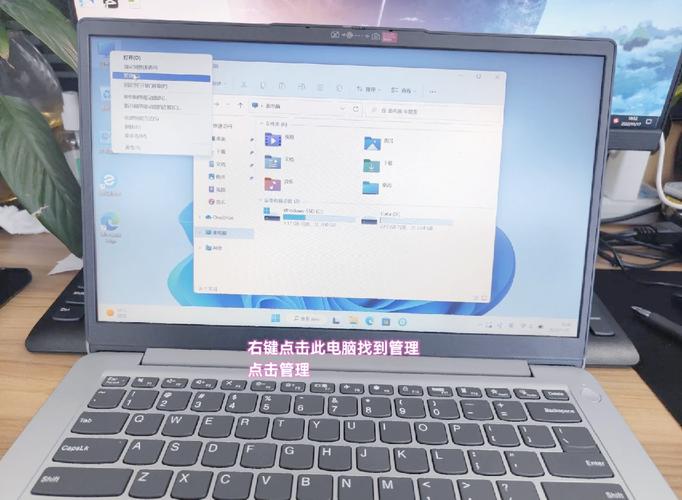
给新的笔记本电脑分盘,可以按照以下步骤进行:打开管理界面:打开电脑,右键点击“此电脑”,在弹出的菜单中选取“管理”。进入磁盘管理:在管理页面中,点击左侧的“磁盘管理”,进入磁盘管理的详细界面。选取压缩卷:在磁盘管理界面中,找到你想要分区的磁盘,右键点击它,选取“压缩卷”。
在Windows 10新笔记本上分盘,可以按照以下步骤进行:打开磁盘管理 鼠标右击桌面上的“此电脑”(或“计算机”),在弹出的菜单中选取“管理”。在打开的“计算机管理”窗口中,找到并点击左侧的“存储”下的“磁盘管理”。
首先鼠标右键单击“此电脑”,选取“管理”。 新买的电脑为什么只有一个c盘如何进行分盘 磁盘分区方法:步骤 在“此电脑”上右键点击,选取“管理”,然后在“计算机管理”窗口的左侧列表中选取“磁盘管理”。在Windows 10中也可以右键点击开始菜单,直接选取“磁盘管理”功能。
新买的戴尔笔记本只有一个c盘,我该怎么分盘
〖One〗、在使用新买的戴尔笔记本时,如果发现只有C盘而没有其他分区,可以利用系统自带的磁盘管理工具进行分盘操作。首先,可以通过右键点击“计算机”图标,选取“管理”选项,然后在左侧菜单中找到“存储”,点击进入“磁盘管理”界面。
〖Two〗、如果你刚购买的戴尔笔记本只有一个C盘,想要进行分区,可以考虑使用压缩卷的方法。这个方法不会对硬盘里的数据造成任何损害,操作起来也非常安全。具体操作步骤如下:首先,右键点击“我的电脑”,选取“管理”选项,进入磁盘管理界面。在磁盘管理界面中,找到C盘并右键点击,选取“压缩卷”。
〖Three〗、在桌面右键点击“计算机”-“管理”,打开的计算机管理窗口,在打开的计算机管理窗口的左侧,鼠标左键单击选“磁盘管理”打开磁盘管理窗口。
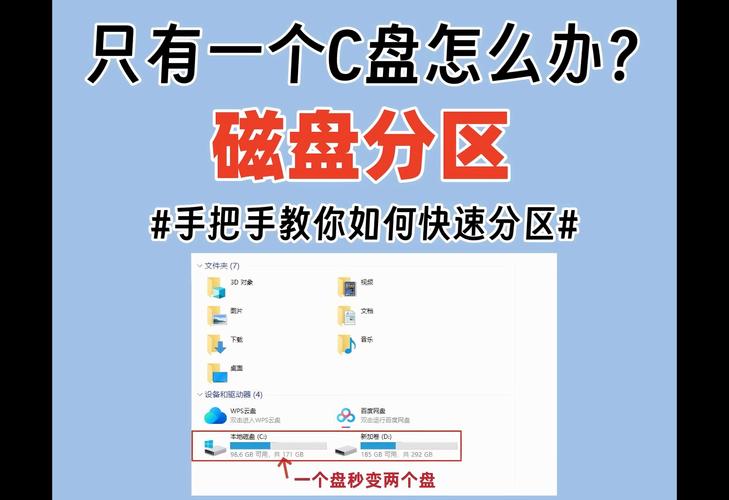
我得笔记本电脑就只有一个C盘,怎么分出D盘E盘来?
回到电脑桌面,右键点击我的电脑,弹出菜单选取“管理”;进入磁盘管理界面,可以看到本机有2个磁盘,C盘和D盘,下面我们将D盘进行压缩。
需要重新给电脑分区。方法如下:在桌面找到“此电脑”。然后单击鼠标右键选取“管理”。进入计算机管理,点击“磁盘管理”。选取个人想要分区的磁盘,单击鼠标右键,在选项中选取“压缩卷”。
在桌面找到“此电脑”。然后单击鼠标右键选取“管理”。进入计算机管理,点击“磁盘管理”。选取个人想要分区的磁盘,单击鼠标右键,在选项中选取“压缩卷”。在弹出窗口中输入压缩空间量,点击“压缩”。
步骤 在“此电脑”上右键点击,选取“管理”,然后在“计算机管理”窗口的左侧列表中选取“磁盘管理”。在Windows 10中也可以右键点击开始菜单,直接选取“磁盘管理”功能。步骤 在分区列表中,右键点击希望重新分区的部分,选取“压缩卷”,系统经过分析后会给出可用压缩容量。
感谢大家聆听我对于笔记本电脑分盘怎么操作的经验分享介绍到此就结束了,希望我的知识可以帮到您。