本文摘要: 其实电脑磁盘怎么分盘的问题并不复杂,但是又很多的朋友都不太了解电脑磁盘怎么分盘合理,因此呢,今天小编就来为大家分享电脑磁盘怎么分盘的一些知识,希望可以帮助到大家,下面我们一起来看看这个问题的分析吧!
其实电脑磁盘怎么分盘的问题并不复杂,但是又很多的朋友都不太了解电脑磁盘怎么分盘合理,因此呢,今天小编就来为大家分享电脑磁盘怎么分盘的一些知识,希望可以帮助到大家,下面我们一起来看看这个问题的分析吧!
台式电脑硬盘一个怎么分区电脑硬盘如何分盘就是C盘或D盘
〖One〗、第一步:选取“硬盘”——“删除所有分区”第二步:选取“硬盘”——“快速分区”第一步:选取“硬盘”——“删除所有分区”在弹出的对话框上选取“是”,这样做的目的是把硬盘以前的分区全部删除掉,以便于以后的分区工作。第二步:选取“硬盘”——“快速分区”。
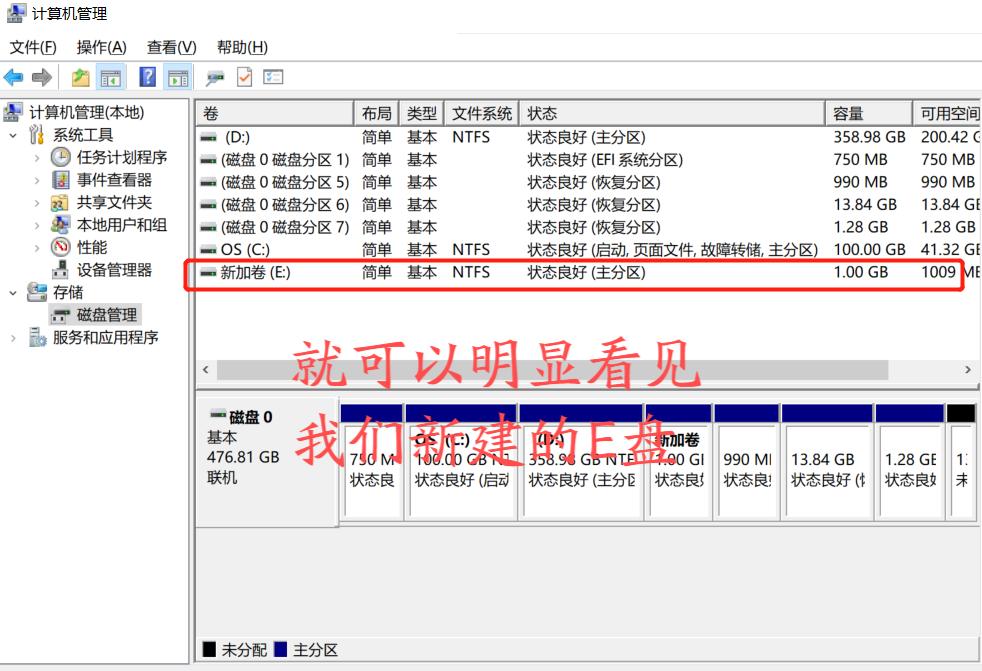
〖Two〗、查看新建磁盘:新建的磁盘将变成蓝色状态,表示已成功创建。打开文件管理器,您可以看到新建的磁盘已经列出,可以像使用其他磁盘一样使用它。通过以上步骤,您可以轻松地将电脑硬盘从只有一个C盘分成多个磁盘或分区,以便更好地管理文件和数据。
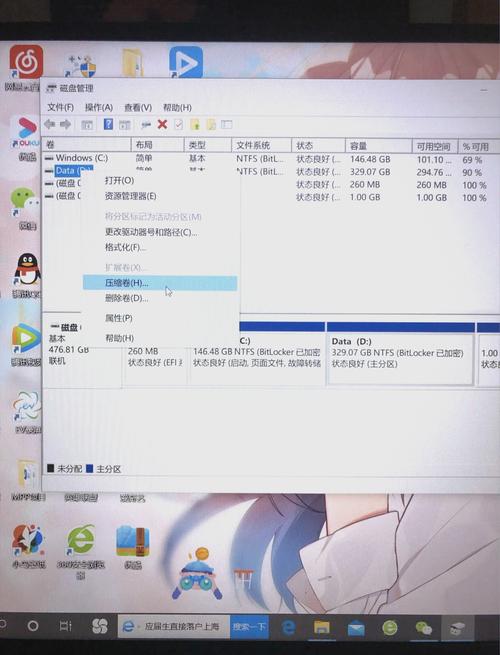
〖Three〗、在磁盘管理的界面选中C盘分区,并右键单击选取“压缩卷”选项。压缩卷 这时磁盘工具会自动检查所选取的分区可用于压缩的空间,所用的时间与计算机的硬件性能及磁盘空间。查询可压缩空间 在完成检查后会显示“压缩”对话框,会显示当前分区的总大小、可用于压缩的空间以及输入要压缩的空间和压缩之后的总大小。
〖Four〗、C盘,D盘,E盘,F盘就是拿来装东西的。C盘一般是系统盘,除了系统比较好不装其他的东西。如果是160G的硬盘可以这样分的(可用150G)。C盘30G用来装系统(vista)。D盘30G用来装软件和游戏。E盘76G装音乐、电影、图片等等。F盘13G装GHOST的备份文件。
电脑硬盘如何分盘啊?
〖One〗、电脑硬盘一般情况下都是分C、D、E、F四个盘,但也有人把硬盘为分若干个分区。如何分盘看个人需求,主要是为了方便管理各种资料,其中C盘做系统分区,用于存储操作系统;D盘和E盘做资料分区,用于存储游戏、软件、资料、视频、音频等文件;F盘做系统备份分区,用于存储操作系统安装包、驱动程序、克隆镜像等。
〖Two〗、首先鼠标右键计算机,然后点管理。在管理界面左边中点击磁盘管理。如果我们安装的硬盘是1TB的点击MBR主启动目录,如果是2TB的就选取下面的。然后我们右键点击下方的磁盘区域,点击新建简单卷。点击下一步。然后输入我们想要设置的磁盘的大小。
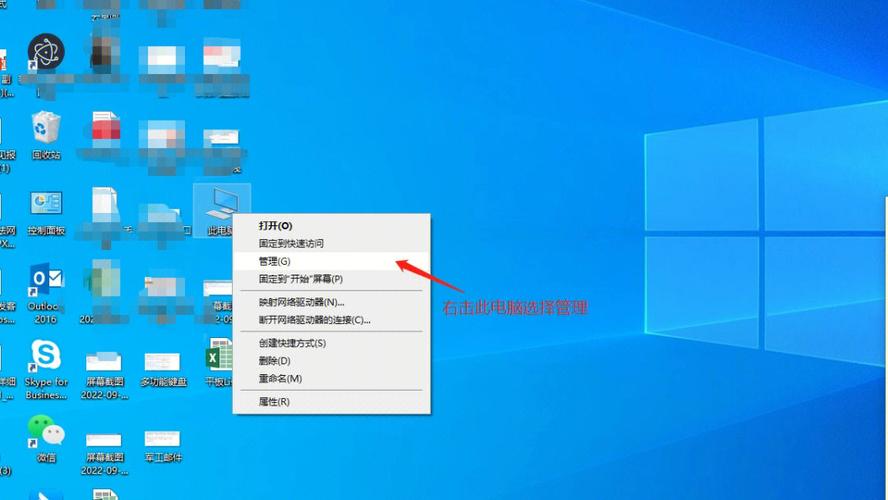
〖Three〗、基础分区操作(新建分区)打开磁盘管理工具右键点击桌面「此电脑」图标,选取「管理」→「磁盘管理」。系统会加载当前连接的硬盘信息,找到新加装的硬盘(通常显示为“未分配”或“未初始化”状态)。
〖Four〗、步骤 在“此电脑”上右键点击,选取“管理”,然后在“计算机管理”窗口的左侧列表中选取“磁盘管理”。在Windows 10中也可以右键点击开始菜单,直接选取“磁盘管理”功能。步骤 在分区列表中,右键点击希望重新分区的部分,选取“压缩卷”,系统经过分析后会给出可用压缩容量。
电脑磁盘分区怎么分多个盘
〖One〗、打开计算机管理器: 在Windows系统中,通过快捷键Win+X打开电源用户菜单,选取“计算机管理”,或者直接在搜索栏输入“计算机管理”来打开。 进入磁盘管理: 在计算机管理器左侧导航栏中找到并点击“磁盘管理”,此时可以看到所有连接的硬盘和存储设备。
〖Two〗、使用Windows内置磁盘管理工具 打开磁盘管理工具:按下键盘上的Win键和X键,从菜单中选取“磁盘管理”。压缩D盘:在磁盘管理界面上找到D盘,右键点击它,选取“压缩卷”。系统会计算能压缩出来的空间大小,确定压缩大小后点击“确定”。D盘会瘦身,腾出的空间会显示为未分配。
〖Three〗、想要进行磁盘分区,首先应打开计算机管理器。在Windows系统中,可通过快捷键Win+X打开电源用户菜单,随后选取“计算机管理”,或者直接在搜索栏输入“计算机管理”来实现。接着,在计算机管理器左侧导航栏中找到并点击“磁盘管理”。
我得笔记本电脑就只有一个C盘,怎么分出D盘E盘来?
需要重新给电脑分区。方法如下:在桌面找到“此电脑”。然后单击鼠标右键选取“管理”。进入计算机管理,点击“磁盘管理”。选取个人想要分区的磁盘,单击鼠标右键,在选项中选取“压缩卷”。
回到电脑桌面,右键点击我的电脑,弹出菜单选取“管理”;进入磁盘管理界面,可以看到本机有2个磁盘,C盘和D盘,下面我们将D盘进行压缩。
在桌面找到“此电脑”。然后单击鼠标右键选取“管理”。进入计算机管理,点击“磁盘管理”。选取个人想要分区的磁盘,单击鼠标右键,在选项中选取“压缩卷”。在弹出窗口中输入压缩空间量,点击“压缩”。
方法1:使用磁盘管理工具步骤:打开磁盘管理:在桌面上找不到“此电脑”图标时,可以在左下角Windows标志点击鼠标右键,选取“磁盘管理”。压缩C盘:右击C盘,点击“压缩卷”。
⑤ 我得笔记本电脑就只有一个C盘,怎么分出D盘E盘来 可以将C盘压缩,压缩出的未分配空间,再将未分配空间进行分区,分出D、E盘等。
步骤 在“此电脑”上右键点击,选取“管理”,然后在“计算机管理”窗口的左侧列表中选取“磁盘管理”。在Windows 10中也可以右键点击开始菜单,直接选取“磁盘管理”功能。步骤 在分区列表中,右键点击希望重新分区的部分,选取“压缩卷”,系统经过分析后会给出可用压缩容量。
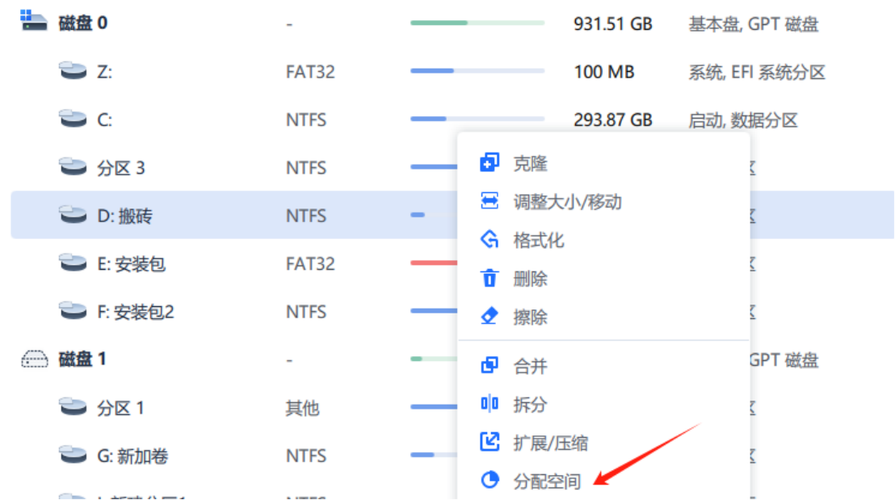
如何在电脑上分盘c盘电脑硬盘如何分盘就是C盘或D盘
〖One〗、C盘,D盘,E盘,F盘就是拿来装东西的。C盘一般是系统盘,除了系统比较好不装其他的东西。如果是160G的硬盘可以这样分的(可用150G)。C盘30G用来装系统(vista)。D盘30G用来装软件和游戏。E盘76G装音乐、电影、图片等等。F盘13G装GHOST的备份文件。
〖Two〗、右击“我的电脑”,左键点“属性”---“高级”--“性能(设置)”---“高级”---“虚拟内存(更改)”---点击C盘--选取“无分页文件”--点击“设置”然后点击D盘--“自定义大小”根据你物理内存的大小设置为物理内存数值的1倍大小就行了。一般利用系统的默认大小就可以,点击“设置”。
〖Three〗、鼠标右键单击我的电脑-管理-储存-磁盘管理。在右边的框中右键点击c盘,有个压缩卷。
〖Four〗、① 电脑硬盘如何分盘(就是C盘或D盘)鼠标点击桌面左下角,出现下图弹窗:通过以上步骤操作后就可以进行压缩卷的分区。② 电脑如何进行硬盘分区 如何进行硬盘分区打开电脑,找到我的电脑图标,右键点击我的电脑,在弹出的下拉菜单中选取管理。
〖Five〗、电脑系统分盘怎么弄电脑硬盘如何分盘就是C盘或D盘Ⅰ 电脑怎么分盘磁盘分区方法:步骤 在“此电脑”上右键点击,选取“管理”,然后在“计算机管理”窗口的左侧列表中选取“磁盘管理”。
〖Six〗、③ 电脑装系统如何分区硬盘分区用启动盘制作工具,制作好u盘启动盘(这里面就集成有分区工具),然后按照操作方法进入PE系统界面上,点进分区工具,把你想安装系统的硬盘设为主分区即可。④ c盘和其他盘的区别主体不同C盘:指的是磁盘上的主分区。其它盘:指的是磁盘上的逻辑分区。
新硬盘怎么分盘?这几种靠谱方法也适合新手!!
〖One〗、步骤1:硬盘初始化 右键点击“此电脑”或“计算机”,选取“管理”,然后找到“磁盘管理”。如果新硬盘还没有初始化,系统会提示进行这一步。选中硬盘,点击“初始化磁盘”,接着选取MBR(主引导记录)或GPT(GUID分区表)作为分区样式。步骤2:新建分区 打开“磁盘管理”后,右键点击未分配的空间,选取“新建简单卷”。
〖Two〗、首先需要将刚刚分配的盘符删除,只有删除盘符后才能进行合并分区,右击刚分好的磁盘,选取删除卷即可。 合并分区。 这一步很重要,我们要将其合并到那个磁盘就右击那个磁盘,不过需要注意的是只能将其合并到相邻的磁盘中去。右击想要合并到的磁盘,选取扩展卷。
〖Three〗、GParted(适合Linux用户的开源分区工具):GParted是一款开源的磁盘分区编辑器,支持几乎所有主流文件系统,功能强大且高度自由,适合Linux用户或需要执行复杂分区任务的高级用户。综上所述,对于新手来说,Windows自带磁盘管理器和DiskGenius是较为推荐的选取,它们操作简单且功能全面。
关于电脑磁盘怎么分盘,电脑磁盘怎么分盘合理的介绍到此结束,希望对大家有所帮助。