本文摘要: 其实怎样给电脑重新分区的问题并不复杂,但是又很多的朋友都不太了解如何给电脑重新分区,因此呢,今天小编就来为大家分享怎样给电脑重新分区的一些知识,希望可以帮助到大家,下面我们一起来看看这个问题的分析吧!
其实怎样给电脑重新分区的问题并不复杂,但是又很多的朋友都不太了解如何给电脑重新分区,因此呢,今天小编就来为大家分享怎样给电脑重新分区的一些知识,希望可以帮助到大家,下面我们一起来看看这个问题的分析吧!
重装系统后怎样给电脑重新分区
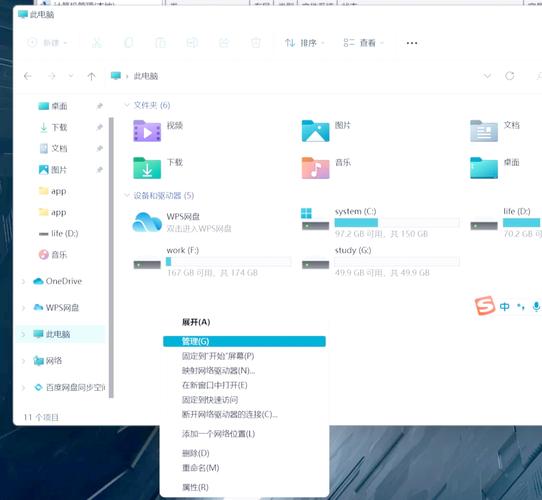
〖One〗、重装系统后是可以重新分区的,具体操作步骤如下:第一步,双击“我的电脑”图标,打开“我的电脑”界面如下图所示。第二步,在“计算机”处鼠标右击,点击“管理”选项卡,如下图所示。第三步,进入“管理”界面,单击选取“磁盘管理”,如下图所示。
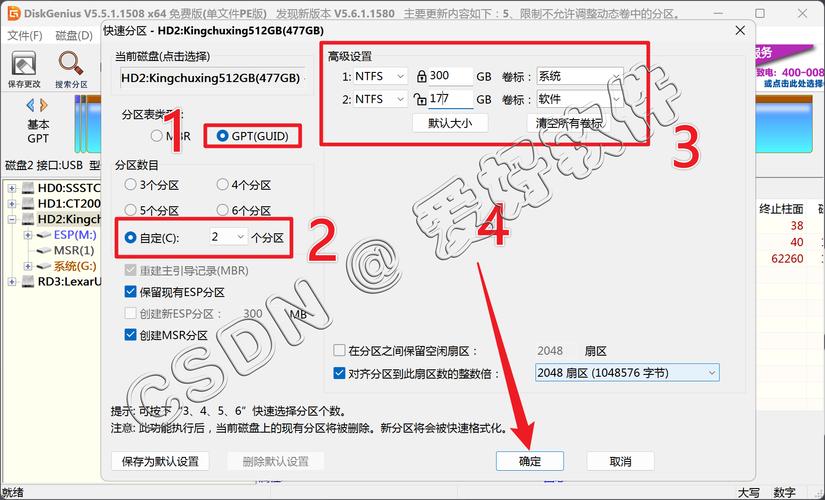
〖Two〗、电脑重装系统后分区方法 准备阶段:确保有一个可以正常运行的Windows系统,或者通过制作启动盘(如Windows10安装盘)来启动电脑。进入分区工具:在Windows系统下,可以使用磁盘管理工具(Disk Management)进行分区;若通过启动盘启动,则可选取进入PE系统,使用PE自带的分区工具(如Disk Genius)进行操作。
〖Three〗、装机完后或重装系统后,可以通过以下步骤对硬盘进行分区:制作U盘启动盘并重启电脑 首先,需要制作一个U盘启动盘。这通常需要使用第三方软件,如大白菜等,将启动文件写入U盘。完成U盘启动盘制作后,重启电脑。在开机时按下快捷键(通常是FF1Del等,具体取决于电脑型号)选取U盘启动。
〖Four〗、根据提示输入要缩减的空间量,这个空间量将成为新的分区。 创建新分区:缩减完成后,未分配的空间将显示在磁盘管理窗口中。右键单击未分配的空间,选取“新建简单卷”,并按照提示完成新分区的创建。 重装系统时分区 制作启动盘:首先,使用U盘装系统工具(如U帮忙)制作一个启动盘。
怎样重新给磁盘分区?
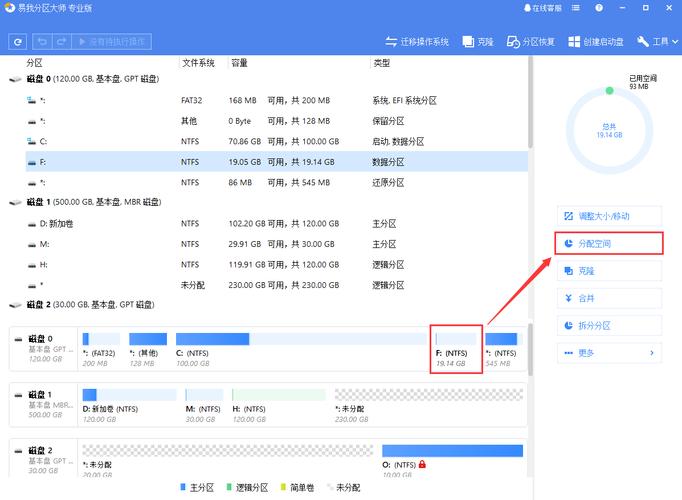
〖One〗、重新给磁盘分区的方法如下:备份重要数据:在进行磁盘分区之前,首先要备份磁盘上所有重要数据,以防止分区过程导致数据丢失。选取分区工具:可以选取使用Windows系统自带的磁盘管理工具,或者选取第三方分区软件,如EaseUS、Acronis等,根据个人需求和熟悉程度来决定。
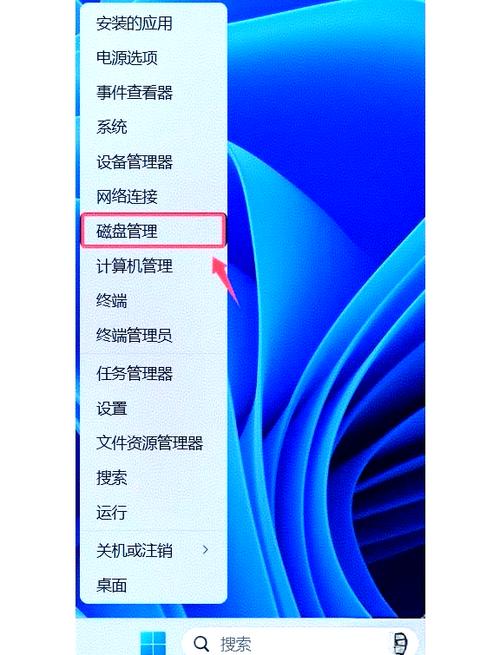
〖Two〗、步骤 在“此电脑”上右键扮滚点击,选取“管理”,然后在“计算机管理”窗口的左侧列表中选取“磁盘激缺伏管理”。在Windows 10中也可以右键点击开始菜单,直接选取“磁盘管理”功能。步骤 在分区列表中,右键点击希望重新分区的部分,明携选取“压缩卷”,系统经过分析后会给出可用压缩容量。
〖Three〗、一种常见的分区方法是使用系统自带的磁盘管理工具。首先,在运行中输入“compmgmt.msc”,点击“磁盘管理”,根据磁盘大小等信息选取要分区的磁盘。接着,选取一个不需要的分区,右键选取“删除卷”,这一步会删除现有分区,为创建新分区腾出空间。
〖Four〗、启动PE系统。将PE光盘放入光驱,设置电脑从光驱启动,进入PE系统。 运行PM工具。在PE系统界面下,依次点击“开始”→“程序”→“磁盘工具”→“磁盘管理WinPM”。系统会自动检测并显示硬盘,以单硬盘为例,如果有多个硬盘,需注意选取要分区的硬盘。
〖Five〗、第一步,双击“我的电脑”图标,打开“我的电脑”界面如下图所示。第二步,在“计算机”处鼠标右击,点击“管理”选项卡,如下图所示。第三步,进入“管理”界面,单击选取“磁盘管理”,如下图所示。
〖Six〗、给硬盘重新分区的步骤如下:准备工作:关闭所有应用程序:确保在进行分区操作前,所有正在运行的应用程序都已关闭,以避免数据丢失或系统错误。备份数据:由于重新分区会导致被调整盘上的数据全部丢失,因此在进行操作前,务必将重要数据备份到其他不重分的盘上。

电脑硬盘怎样重新分区
〖One〗、使用磁盘管理对硬盘重新分区 Windows操作系统自带的磁盘管理工具是分区硬盘的一款好工具,但使用前需备份重要数据,因为该工具在分区过程中会清空现有磁盘数据。启动磁盘管理工具:鼠标右键单击开始菜单,选取“磁盘管理”。确定目标分区:在磁盘管理列表中找到想要重新规划的分区。
〖Two〗、第一步:删除要合并的分区(例如E盘),注意此操作会删除该分区内的所有数据。删除后,该分区所在的空间将变为未分配空间。第二步:将未分配空间合并到相邻的左侧或右侧分区(例如D盘)。在目标分区上点击右键,选取“扩展卷”,然后按照提示输入需要扩展的大小即可。
〖Three〗、格式化整个硬盘重新分区 如果硬盘上没有重要数据,可以在安装系统到分区步骤时,选取删除所有分区,重新格式化整个硬盘,并进行重新分区。这是最直接有效的方法。
怎样给电脑磁盘重新分区?
步骤 在“此电脑”上右键点击,选取“管理”,然后在“计算机管理”窗口的左侧列表中选取“磁盘管理”。在Windows 10中也可以右键点击开始菜单,直接选取“磁盘管理”功能。步骤 在分区列表中,右键点击希望重新分区的部分,选取“压缩卷”,系统经过分析后会给出可用压缩容量。
使用磁盘管理对硬盘重新分区 Windows操作系统自带的磁盘管理工具是分区硬盘的一款好工具,但使用前需备份重要数据,因为该工具在分区过程中会清空现有磁盘数据。启动磁盘管理工具:鼠标右键单击开始菜单,选取“磁盘管理”。确定目标分区:在磁盘管理列表中找到想要重新规划的分区。
重新给磁盘分区的方法如下:备份重要数据:在进行磁盘分区之前,首先要备份磁盘上所有重要数据,以防止分区过程导致数据丢失。选取分区工具:可以选取使用Windows系统自带的磁盘管理工具,或者选取第三方分区软件,如EaseUS、Acronis等,根据个人需求和熟悉程度来决定。
电脑重装系统以后c盘还可以分区电脑重装系统能重新分盘吗想把C盘弄大[One]、..
可以分区的,以使用系统自带分区工具分区为例,分两大步讲解,具体如下:第一步:压缩出剩余空间 在开始菜单中,右键点击‘计算机’,在弹出的菜单中点击‘管理’。在打开的计算机管理窗口的左侧,鼠标左键单击选中‘磁盘管理’。此时你的系统只能看到一个C盘。选取C盘,右击,选取‘压缩卷’。此时系统会计算压缩空间。
电脑重新划分系统盘电脑重装系统能重新分盘吗想把C盘弄大一点Ⅰ 电脑分好的硬盘 还能重新再分吗可以在分的,放下如下:计算机图标击右键,选取“管理”。
重装系统后是可以重新分区的,具体操作步骤如下:第一步,双击“我的电脑”图标,打开“我的电脑”界面如下图所示。第二步,在“计算机”处鼠标右击,点击“管理”选项卡,如下图所示。第三步,进入“管理”界面,单击选取“磁盘管理”,如下图所示。
重装系统时可以将硬盘重新分区。在重装系统时,对硬盘进行重新分区是一个常见的操作。这通常涉及到两个主要步骤:准备分区工具和选取分区方法。首先,需要准备分区工具。Windows系统自带的磁盘管理工具就是一个功能强大且易于使用的选取。此外,还可以选取第三方的分区软件,如易我分区大师等。
建议在重装系统时或系统未占用硬盘时进行分区。分区大小:系统盘(通常是C盘)应留下足够的空间,一般建议至少50GB,以确保系统运行的稳定性和流畅性。UEFI与GPT:如果你的电脑支持UEFI启动,建议使用GPT分区表。如果硬盘是MBR分区表,而电脑支持UEFI启动,可能需要在BIOS中调整设置。
END,本文到此结束,如果可以帮助到大家,还望关注本站哦!