本文摘要: 本篇文章给大家谈谈系统u盘怎么恢复成普通u盘,以及系统u盘恢复成普通u盘软件对应的知识点,文章可能有点长,但是希望大家可以阅读完,增长自己的知识,最重要的是希望对各位有所帮助,可以解决了您的问题,不要忘了收藏本站喔。
本篇文章给大家谈谈系统u盘怎么恢复成普通u盘,以及系统u盘恢复成普通u盘软件对应的知识点,文章可能有点长,但是希望大家可以阅读完,增长自己的知识,最重要的是希望对各位有所帮助,可以解决了您的问题,不要忘了收藏本站喔。
怎么恢复u盘启动盘到普通u盘
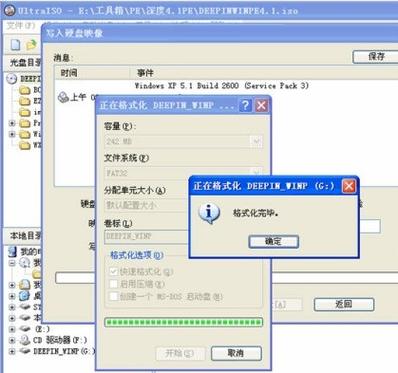
方法一:在文件资源管理器中格式化可启动U盘 打开文件资源管理器:按Windows + E键,找到“此电脑”部分下的可启动U盘。右键格式化:右键单击可启动U盘,选取“格式化”选项。选取文件系统:在弹出的窗口中,选取文件系统(如NTFS或FAT32)和分配单元大小。你也可以选取“恢复设备默认设置”。
方法一:使用Windows自带的磁盘管理工具 插入U盘后,右键点击“此电脑”或“我的电脑”,选取“管理”进入计算机管理界面。在左侧导航栏中找到并选取“磁盘管理”,此时U盘通常会显示为可移动磁盘或未分配空间。右键点击U盘的分区,选取“删除卷”。如果U盘上有多个分区,需要逐一删除。
方法一:使用小白一键重装系统软件 步骤简述:首先,将制作成启动盘的U盘插入电脑。接着,打开小白一键重装系统软件,并选取“制作系统”选项。在界面中,找到并点击“格式化U盘”功能。按照软件提示完成操作,即可将U盘启动盘恢复为普通U盘。
将U盘插入电脑的USB接口。右击左下角的Win图标(Windows徽标),在弹出的菜单中点击“磁盘管理”。找到并删除U盘卷 在磁盘管理的窗口中,找到你的U盘(通常会显示为“可移动磁盘”或带有相应的磁盘号)。在U盘上右击鼠标,选取“删除卷”。在弹出的警告提示框中点击“是”,确认删除卷操作。
u盘做系统盘后怎么恢复成普通u盘
要将系统U盘恢复为普通U盘,可以通过以下两种方法实现:方法一:重建U盘分区 连接U盘并打开磁盘管理工具:将U盘连接至电脑,按Win+R组合键输入diskmgmt.msc并按Enter键打开磁盘管理工具。 删除现有分区:在磁盘管理界面中找到系统U盘,选取“删除卷”。
方法1:重建U盘分区步骤1:打开磁盘管理工具 将系统U盘连接到电脑,确保系统能够正常检测到它。在电脑键盘上按Win+R组合键,输入diskmgmt.msc并按Enter键,打开磁盘管理工具。步骤2:删除系统U盘上的分区 在磁盘管理工具中找到您的系统U盘。右键单击系统U盘上的分区,选取“删除卷”。
方法一:在文件资源管理器中格式化可启动U盘 打开文件资源管理器:按Windows + E键,找到“此电脑”部分下的可启动U盘。右键格式化:右键单击可启动U盘,选取“格式化”选项。选取文件系统:在弹出的窗口中,选取文件系统(如NTFS或FAT32)和分配单元大小。你也可以选取“恢复设备默认设置”。
备份重要数据:首先,确保U盘上的重要数据已经备份,因为格式化操作会删除所有内容。 插入U盘:将U盘插入计算机。 打开计算机管理:在计算机中打开“我的电脑”或“计算机”,右键点击U盘图标,选取“格式化”。 格式化U盘:在弹出的窗口中,选取文件系统,点击“开始”进行格式化。
方法一:使用小白一键重装系统软件 步骤简述:首先,将制作成启动盘的U盘插入电脑。接着,打开小白一键重装系统软件,并选取“制作系统”选项。在界面中,找到并点击“格式化U盘”功能。按照软件提示完成操作,即可将U盘启动盘恢复为普通U盘。
要将U盘从系统盘恢复为普通U盘,可以按照以下步骤操作:解除U盘的系统盘状态 备份重要数据:在进行任何操作之前,确保U盘上的重要数据已经备份,以防数据丢失。进入计算机管理并格式化U盘:在操作系统中,通过“计算机管理”界面找到存储设备选项。在存储设备中找到你的U盘,右键点击选取“格式化”。
如何把系统U盘恢复成普通U盘?
方法一:在文件资源管理器中格式化可启动U盘 打开文件资源管理器:按Windows + E键,找到“此电脑”部分下的可启动U盘。右键格式化:右键单击可启动U盘,选取“格式化”选项。选取文件系统:在弹出的窗口中,选取文件系统(如NTFS或FAT32)和分配单元大小。你也可以选取“恢复设备默认设置”。
方法三:使用分区助手恢复U盘(推荐)傲梅分区助手是一个专业的磁盘分区管理工具,相较于系统内置的磁盘管理工具,功能更多样,操作更简单。步骤1:下载并安装傲梅分区助手,然后打开它。在主界面中右键单击你的系统U盘,选取“格式化”。
U盘启动盘恢复成普通U盘的方法如下:插入U盘并进入磁盘管理:确保U盘已正确插入电脑。右键点击任务栏的Windows图标,选取“磁盘管理”进入磁盘管理界面。删除U盘卷:在磁盘管理界面中,定位到你的U盘。右击U盘对应的卷,选取“删除卷”选项,并确认删除操作。重新初始化U盘:删除卷后,U盘需要重新初始化。
要将系统U盘恢复为普通U盘,可以通过以下两种方法实现:方法一:重建U盘分区 连接U盘并打开磁盘管理工具:将U盘连接至电脑,按Win+R组合键输入diskmgmt.msc并按Enter键打开磁盘管理工具。 删除现有分区:在磁盘管理界面中找到系统U盘,选取“删除卷”。
U盘做系统盘后恢复成普通U盘的方法 U盘在作为系统盘使用后,可以通过两种主要方法恢复成普通U盘:重建U盘分区和格式化U盘。以下是这两种方法的详细操作步骤。方法1:重建U盘分区步骤1:打开磁盘管理工具 将系统U盘连接到电脑,确保系统能够正常检测到它。
U盘启动盘恢复成普通U盘的方法 要将U盘启动盘恢复成普通U盘,你可以按照以下步骤进行操作:插入U盘并打开磁盘管理 将U盘插入电脑的USB接口。右击左下角的Win图标(Windows徽标),在弹出的菜单中点击“磁盘管理”。
U盘做系统盘后怎么恢复成普通U盘?
方法一:在文件资源管理器中格式化可启动U盘 打开文件资源管理器:按Windows + E键,找到“此电脑”部分下的可启动U盘。右键格式化:右键单击可启动U盘,选取“格式化”选项。选取文件系统:在弹出的窗口中,选取文件系统(如NTFS或FAT32)和分配单元大小。你也可以选取“恢复设备默认设置”。
方法1:重建U盘分区步骤1:打开磁盘管理工具 将系统U盘连接到电脑,确保系统能够正常检测到它。在电脑键盘上按Win+R组合键,输入diskmgmt.msc并按Enter键,打开磁盘管理工具。步骤2:删除系统U盘上的分区 在磁盘管理工具中找到您的系统U盘。右键单击系统U盘上的分区,选取“删除卷”。
方法一:重建U盘分区 连接U盘并打开磁盘管理工具:将U盘连接至电脑,按Win+R组合键输入diskmgmt.msc并按Enter键打开磁盘管理工具。 删除现有分区:在磁盘管理界面中找到系统U盘,选取“删除卷”。
要将U盘从系统盘恢复成普通U盘,可以采用以下方法:方法一:使用大白菜超级U盘启动软件还原 打开软件:首先,打开大白菜电脑端软件。 选取还原选项:在软件界面右下角找到“还原U盘空间”选项。 插入并识别U盘:插入需要恢复的U盘,软件会自动识别该U盘。 归还U盘空间:点击“归还U盘空间”按钮进行还原操作。
u盘启动盘怎么恢复成普通u盘?三种方法教你!
〖One〗、方法一:在文件资源管理器中格式化可启动U盘 打开文件资源管理器:按Windows + E键,找到“此电脑”部分下的可启动U盘。右键格式化:右键单击可启动U盘,选取“格式化”选项。选取文件系统:在弹出的窗口中,选取文件系统(如NTFS或FAT32)和分配单元大小。你也可以选取“恢复设备默认设置”。
〖Two〗、方法一:使用文件资源管理器格式化 步骤: 打开Windows资源管理器,定位到你的U盘。 右键点击U盘图标,选取“格式化”。 在弹出的格式化窗口中,选取文件系统为NTFS或FAT32,并设置分配单元大小。 点击“开始”按钮,完成格式化过程。
〖Three〗、U盘启动盘恢复成普通U盘的方法如下:插入U盘并进入磁盘管理:确保U盘已正确插入电脑。右键点击任务栏的Windows图标,选取“磁盘管理”进入磁盘管理界面。删除U盘卷:在磁盘管理界面中,定位到你的U盘。右击U盘对应的卷,选取“删除卷”选项,并确认删除操作。重新初始化U盘:删除卷后,U盘需要重新初始化。
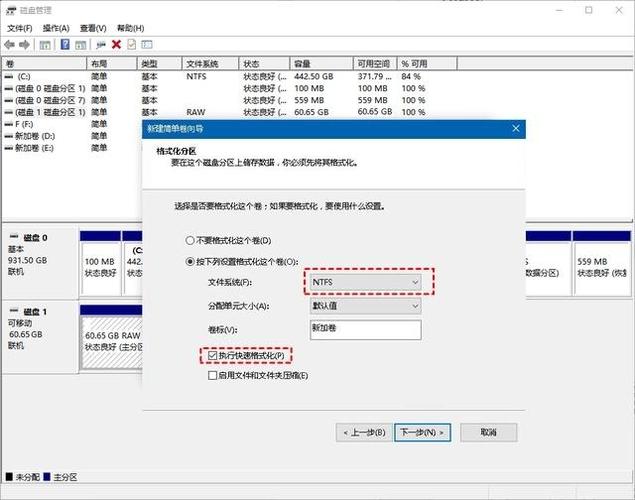
〖Four〗、在U盘上右击鼠标,选取“删除卷”。在弹出的警告提示框中点击“是”,确认删除卷操作。新建并格式化U盘卷 删除卷完成后,U盘将变为未分配的空间。在U盘的未分配空间上再次右击,选取“新建简单卷”。在新建简单卷的向导中,点击“下一步”继续。
〖Five〗、方法一:使用小白一键重装系统软件 步骤简述:首先,将制作成启动盘的U盘插入电脑。接着,打开小白一键重装系统软件,并选取“制作系统”选项。在界面中,找到并点击“格式化U盘”功能。按照软件提示完成操作,即可将U盘启动盘恢复为普通U盘。
U盘启动盘如何恢复成普通的U盘
方法一:在文件资源管理器中格式化可启动U盘 打开文件资源管理器:按Windows + E键,找到“此电脑”部分下的可启动U盘。右键格式化:右键单击可启动U盘,选取“格式化”选项。选取文件系统:在弹出的窗口中,选取文件系统(如NTFS或FAT32)和分配单元大小。你也可以选取“恢复设备默认设置”。
方法一:使用Windows自带的磁盘管理工具 插入U盘后,右键点击“此电脑”或“我的电脑”,选取“管理”进入计算机管理界面。在左侧导航栏中找到并选取“磁盘管理”,此时U盘通常会显示为可移动磁盘或未分配空间。右键点击U盘的分区,选取“删除卷”。如果U盘上有多个分区,需要逐一删除。
将U盘插入电脑的USB接口。右击左下角的Win图标(Windows徽标),在弹出的菜单中点击“磁盘管理”。找到并删除U盘卷 在磁盘管理的窗口中,找到你的U盘(通常会显示为“可移动磁盘”或带有相应的磁盘号)。在U盘上右击鼠标,选取“删除卷”。在弹出的警告提示框中点击“是”,确认删除卷操作。
方法一:使用文件资源管理器格式化 步骤: 打开Windows资源管理器,定位到你的U盘。 右键点击U盘图标,选取“格式化”。 在弹出的格式化窗口中,选取文件系统为NTFS或FAT32,并设置分配单元大小。 点击“开始”按钮,完成格式化过程。
关于系统u盘怎么恢复成普通u盘和系统u盘恢复成普通u盘软件的介绍到此就结束了,不知道你从中找到你需要的信息了吗 ?如果你还想了解更多这方面的信息,记得收藏关注本站。