本文摘要: 大家好,今天来为大家解答怎样在电脑上给移动硬盘分区这个问题的一些问题点,包括怎么把移动硬盘装在电脑上也一样很多人还不知道,因此呢,今天就来为大家分析分析,现在让我们一起来看看吧!
大家好,今天来为大家解答怎样在电脑上给移动硬盘分区这个问题的一些问题点,包括怎么把移动硬盘装在电脑上也一样很多人还不知道,因此呢,今天就来为大家分析分析,现在让我们一起来看看吧!如果解决了您的问题,还望您关注下本站哦,谢谢~
怎样将移动硬盘分区
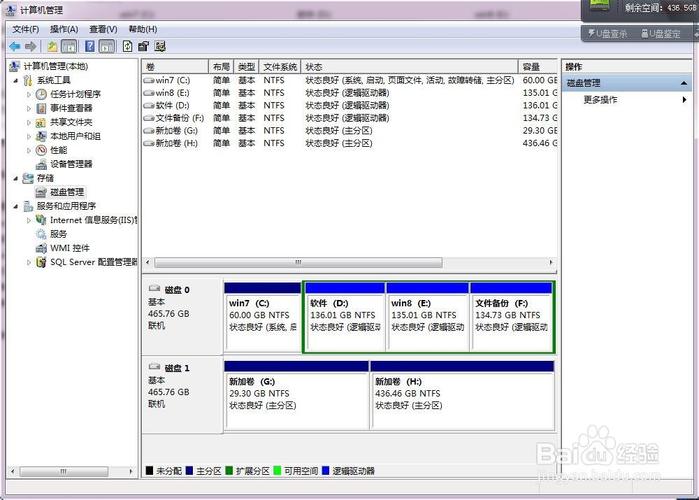
连接并识别移动硬盘:首先,确保2T移动硬盘已正确连接到电脑上,并且电脑能够识别到它。 打开磁盘管理器:在Windows系统中,右击“此电脑”或“我的电脑”,选取“管理”,然后在“计算机管理”窗口中找到并点击“磁盘管理”。
连接移动硬盘到电脑。 打开“计算机管理”界面,进行分区操作。 选取格式化选项进行格式化。下面详细解释操作步骤:首先,将新买的移动硬盘通过USB接口连接到电脑的任意一个空闲端口上。确保连接稳定后,操作系统会自动识别并显示该硬盘的盘符。接着,打开电脑的“计算机管理”界面。
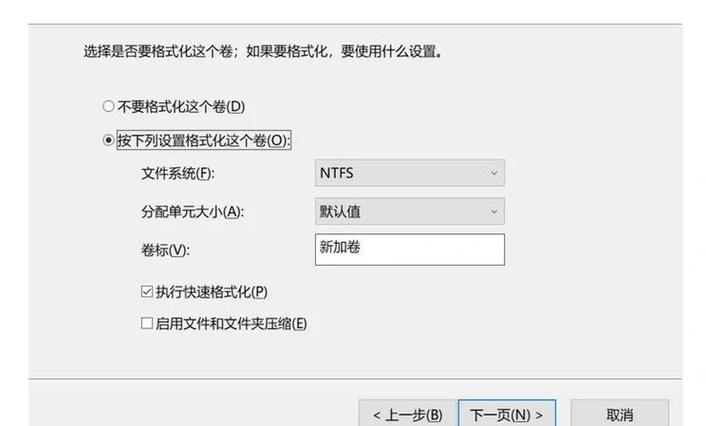
右键点击新移动硬盘,选取【新建简单卷】。根据新建向导的提示,设置分区的大小。如果想将移动硬盘分成多个区,可以按需划分,并一步步完成设置。完成分区和格式化:按照向导的指示,完成分区的创建过程,系统会自动对新建的分区进行格式化。
移动硬盘如何分区
给移动硬盘分区的方法主要包括使用Windows磁盘管理器和第三方分区工具DiskGenius。以下是详细的分区操作指南:使用Windows磁盘管理器 打开磁盘管理器:在Windows系统中,可以通过“计算机管理”或搜索“磁盘管理”来打开磁盘管理器工具。选取未分配空间:在磁盘管理器中,找到移动硬盘上的未分配空间。
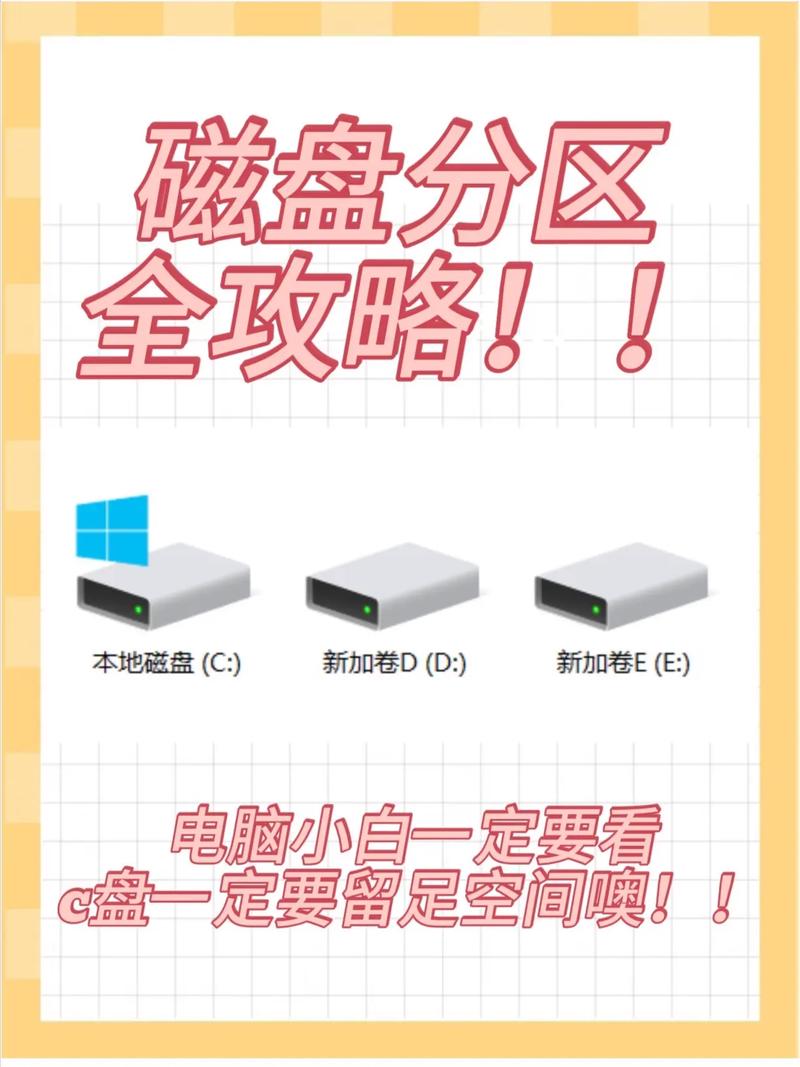
电脑硬盘一般情况下都是分C、D、E、F四个盘,但也有人把硬盘为分若干个分区。
连接并识别移动硬盘:首先,确保2T移动硬盘已正确连接到电脑上,并且电脑能够识别到它。 打开磁盘管理器:在Windows系统中,右击“此电脑”或“我的电脑”,选取“管理”,然后在“计算机管理”窗口中找到并点击“磁盘管理”。
移动硬盘分区分区的详细步骤
连接移动硬盘到电脑。 打开“计算机管理”界面,进行分区操作。 选取格式化选项进行格式化。下面详细解释操作步骤:首先,将新买的移动硬盘通过USB接口连接到电脑的任意一个空闲端口上。确保连接稳定后,操作系统会自动识别并显示该硬盘的盘符。接着,打开电脑的“计算机管理”界面。
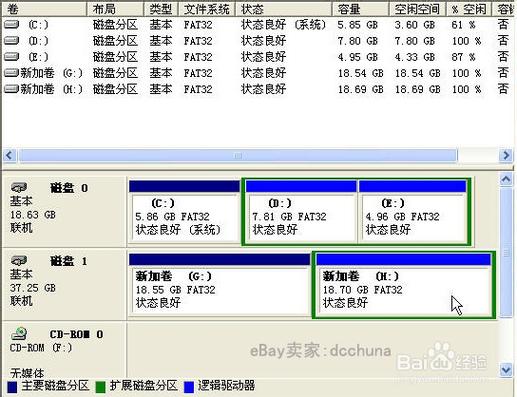
对于Windows XP操作系统: 打开计算机管理:在桌面上,右键点击“我的电脑”,选取“管理”选项,打开“计算机管理”窗口。 选取磁盘管理:在计算机管理窗口中,选取“磁盘管理”。 删除已有分区:对于未分区的新硬盘,可直接跳过此步骤。
新购买的移动硬盘分区和格式化的操作步骤如下:连接移动硬盘:将新买的移动硬盘通过USB接口连接到电脑上。打开磁盘管理工具:在XP系统中,点击【我的电脑】图标,然后右键选取【管理】。在弹出的计算机管理窗口中,展开左侧的【磁盘管理】。
移动硬盘分区的方法如下:连接移动硬盘:将移动硬盘连接到电脑的USB接口上。进入计算机管理界面:在“我的电脑”图标上单击鼠标右键,选取“管理”项,进入计算机管理界面。找到磁盘管理:在计算机管理界面中,单击“磁盘管理”项。如果是第一次使用,系统可能会提示磁盘初始化,确认后进行下一步。
具体使用Windows磁盘管理工具进行分区的步骤如下: 连接并识别移动硬盘:首先,确保2T移动硬盘已正确连接到电脑上,并且电脑能够识别到它。 打开磁盘管理器:在Windows系统中,右击“此电脑”或“我的电脑”,选取“管理”,然后在“计算机管理”窗口中找到并点击“磁盘管理”。
如何给移动硬盘分区
使用Windows磁盘管理器 打开磁盘管理器:在Windows系统中,可以通过“计算机管理”或搜索“磁盘管理”来打开磁盘管理器工具。选取未分配空间:在磁盘管理器中,找到移动硬盘上的未分配空间。这是准备进行分区的区域。
电脑硬盘一般情况下都是分C、D、E、F四个盘,但也有人把硬盘为分若干个分区。
点击“开始”菜单,从附件中找到“命令提示符”,右击选取“以管理员身份运行”。在命令提示符窗口中输入“diskpart”命令,并按回车进入DISKPART状态。显示磁盘列表并选取物理磁盘:输入“list disk”显示磁盘列表。输入“select disk N”选取需要分区的移动硬盘。
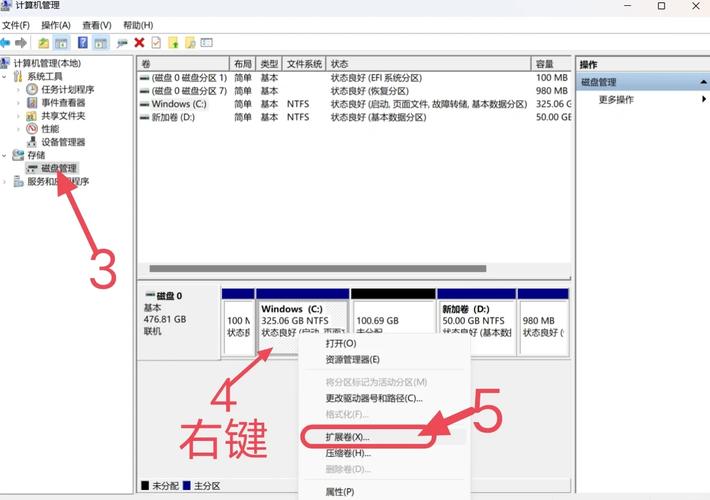
给移动硬盘分区的方法如下:打开磁盘管理工具:右键点击“我的电脑”,选取“管理”。在管理界面中,找到并点击“存储”下的“磁盘管理”。压缩现有分区以创建未分配空间:在磁盘管理界面中,找到需要分区的移动硬盘对应的磁盘。右键点击该磁盘中的现有分区,选取“压缩卷”。
右键点击“我的电脑”,选取“管理”。在管理界面中,找到并点击“存储”下的“磁盘管理”。压缩现有分区:在磁盘管理界面中,找到需要分区的移动硬盘。右键点击需要分配的磁盘,选取“压缩卷”。在弹出的窗口中,输入你想要分出来的新分区的大小,然后点击“压缩”。
如何在Windows系统下对移动硬盘进行多分区?
〖One〗、首先,将移动硬盘插入电脑的USB接口,确保电脑能正常识别。此时,未分区的硬盘在“我的电脑”中可能不会显示。以一个40GB的移动硬盘为例,我们开始分区过程:在Windows XP或Win2000系统中(Windows 98和ME则不适用),右键点击桌面的“我的电脑”图标,选取“管理”选项,进入磁盘管理界面。
〖Two〗、首先,将你的移动硬盘装入硬盘盒并连接到电脑的USB接口,确保电脑能正常识别。由于新硬盘未分区,初次在我的电脑中可能无法直接看到。 选取合适的系统Windows XP和Win2000是最常用的选取,因为它们提供了分区功能。Windows 98和ME则不支持这种方法,这里以XP为例讲解。
〖Three〗、首先,确保你的移动硬盘已连接到电脑的USB接口,系统会自动识别。如果尚未分区,我的电脑将不会显示相应驱动器。以Windows XP或Win2000为例,右键点击桌面的我的电脑,选取管理,进入磁盘管理界面,你会发现一个未分配的325G磁盘。
〖Four〗、步骤四:然后,会打开一个向导窗口,窗口中会有很多提示文字,您可以按照提示文字,依次地点击“下一步”直到完成分区的创建。需要注意的是,如果您是新手,您可以按向导窗口中默认设置即可。
〖Five〗、在Windows系统中是有自带的分区工具,想要解决移动硬盘分区可以用这个解决,在桌面左下角的开始按钮,然后选取磁盘管理,在磁盘点击右键选取新建简单卷选项,会打开一个向导窗口,窗口中会有很多提示文字,您可以按照提示文字,依次地点击下一步直到完成分区的创建。
如何在Windows系统中给移动硬盘分区?
方法一:使用系统自带的分区工具Diskpart 打开Diskpart:点击“开始”菜单,从附件中找到“命令提示符”,右击选取“以管理员身份运行”。在命令提示符窗口中输入“diskpart”命令,并按回车进入DISKPART状态。显示磁盘列表并选取物理磁盘:输入“list disk”显示磁盘列表。
连接移动硬盘到电脑。 打开“计算机管理”界面,进行分区操作。 选取格式化选项进行格式化。下面详细解释操作步骤:首先,将新买的移动硬盘通过USB接口连接到电脑的任意一个空闲端口上。确保连接稳定后,操作系统会自动识别并显示该硬盘的盘符。接着,打开电脑的“计算机管理”界面。
首先,将你的移动硬盘装入硬盘盒并连接到电脑的USB接口,确保电脑能正常识别。由于新硬盘未分区,初次在我的电脑中可能无法直接看到。 选取合适的系统Windows XP和Win2000是最常用的选取,因为它们提供了分区功能。Windows 98和ME则不支持这种方法,这里以XP为例讲解。
首先,将移动硬盘插入电脑的USB接口,确保电脑能正常识别。此时,未分区的硬盘在“我的电脑”中可能不会显示。以一个40GB的移动硬盘为例,我们开始分区过程:在Windows XP或Win2000系统中(Windows 98和ME则不适用),右键点击桌面的“我的电脑”图标,选取“管理”选项,进入磁盘管理界面。
在Win7系统中,给移动硬盘分区的方法如下:打开计算机管理:首先,打开开始菜单,找到并点击“计算机”(或“我的电脑”)。右键单击“计算机”,在弹出的右键菜单中选取“管理”。进入磁盘管理:在计算机管理窗口中,找到并双击打开“存储”选项。在存储对话框中,双击打开“磁盘管理(本地)”。
移动硬盘怎么分区?
〖One〗、移动硬盘可以通过以下步骤进行分区: 接入移动硬盘:将移动硬盘通过USB接口连接到电脑。 打开磁盘管理:在Windows系统中,可以通过“计算机管理”或“此电脑”界面进入磁盘管理界面。 识别移动硬盘:在磁盘管理界面中,找到并确认已连接的移动硬盘。
〖Two〗、连接并识别移动硬盘:首先,确保2T移动硬盘已正确连接到电脑上,并且电脑能够识别到它。 打开磁盘管理器:在Windows系统中,右击“此电脑”或“我的电脑”,选取“管理”,然后在“计算机管理”窗口中找到并点击“磁盘管理”。
〖Three〗、电脑硬盘一般情况下都是分C、D、E、F四个盘,但也有人把硬盘为分若干个分区。
好了,本文到此结束,如果可以帮助到大家,还望关注本站哦!