本文摘要: 大家好,今天来为大家解答英特尔显卡驱动在哪里打开这个问题的一些问题点,包括英特尔显卡驱动程序安装软件在哪个位置也一样很多人还不知道,因此呢,今天就来为大家分析分析,现在让我们一起来看看吧!
大家好,今天来为大家解答英特尔显卡驱动在哪里打开这个问题的一些问题点,包括英特尔显卡驱动程序安装软件在哪个位置也一样很多人还不知道,因此呢,今天就来为大家分析分析,现在让我们一起来看看吧!如果解决了您的问题,还望您关注下本站哦,谢谢~
电脑右下角驱动页面在哪里电脑驱动在哪里打开
计算机的显卡控制面板一般都在计算机桌面的右下角,右击选取打开NVIDIA控制面板即可。如果你的图标不小心被你隐藏了,那么在控制面板中同样可以打开。打开控制面板——硬件,之后就可以看到NVIDIA控制面板的选项了。
桌面右键---nvidia控制面板 打开控制面板---nvidia控制面板 DCH版本的Nvidia显卡驱动是不包含Nvidia控制面板的,需通过系统自动更新时自动安装或手动访问微软应用商店获取。
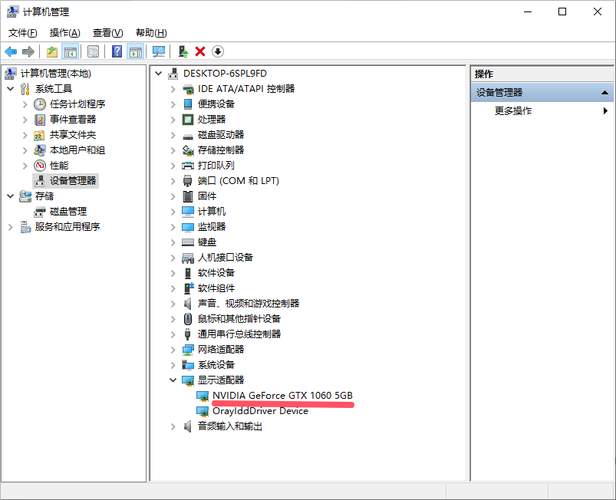
首先打开自己的电脑,右键电脑找到管理选项,点击进入。然后进入新的界面,找到自己的显卡驱动,可以看到有感叹号是存在问题的。然后鼠标右键显卡驱动,出现菜单栏,找到更新驱动程序软件选项,点击一下。点击更新驱动程序软件之后,进入新的界面,正在下载驱动,之后就可以不会出现老掉的现象了。
首先,在电脑桌面右键点击此电脑:然后,在出现的窗口中的属性界面点击设备管理器:之后,在设备管理器中找到显示适配器:然后,右键点击显卡选取卸载设备:最后,系统出现卸载警告,勾选卸载驱动程序选项,点击卸载按钮,卸载过程中电脑会短暂黑屏,等待卸载完成之后。
电脑右下角NVIDIA驱动控制面板不见了找到方法是:“控制面板”---点击左上角菜单中的“桌面”---“显示通知托盘图标”打上勾”就可以看见了。电脑右下角NVIDIA驱动控制面板不见了找的方法是:可以进入控制面板中点击“NVIDIA控制面板”进入。
首先,要想将英特尔核芯显卡的图标显示出来,必须保证在电脑上已经安装了英特尔核芯显卡的驱动。因此,我们需要先查看该驱动程序是否已经安装。在桌面“此电脑”的图标处右击,然后在弹出的菜单中选取“管理”。
笔记本有显卡驱动怎么找不到英特尔显卡图标
〖One〗、如果笔记本有显卡驱动但找不到英特尔显卡图标,可能是以下原因:驱动程序未正确安装:尽管笔记本可能声称有显卡驱动,但驱动程序可能未正确安装或安装的是Microsoft提供的通用兼容驱动而非Intel官方驱动。
〖Two〗、首先,要想将英特尔核芯显卡的图标显示出来,必须保证在电脑上已经安装了英特尔核芯显卡的驱动。因此,我们需要先查看该驱动程序是否已经安装。直接到“历史更新记录”中查看。不过,这个方法对于许多电脑小白来说,显然有点不切实际,因为他们根本分不清哪些更新是英特尔核芯显卡的驱动。
〖Three〗、方法一:直接查看“历史更新记录”。然而,对于不熟悉电脑操作的用户来说,这种方法可能显得过于复杂,因为他们可能无法准确识别哪些更新与英特尔核芯显卡的驱动有关。方法二:通过计算机管理窗口查看。首先,右击桌面上的“此电脑”图标,选取“管理”。
〖Four〗、方法一:查看系统更新历史记录,但这对于不熟悉系统更新的用户可能不太实用。方法二:通过“设备管理器”检查。右击桌面上的“此电脑”图标,选取“管理”。在打开的计算机管理窗口中,选中“设备管理器”。在“显示适配器”一项下找到英特尔核芯显卡,右击选取“属性”。
如何进入intel显卡驱动界面呢?
〖One〗、通过设备管理器进入 打开设备管理器。在列表中找到并展开显示适配器部分。右键点击Intel显卡,选取属性。在属性窗口中,可以找到驱动程序的选项卡,点击进入。
〖Two〗、要访问Intel显卡驱动界面,可以按照以下步骤操作:首先,点击电脑桌面上的此电脑图标,然后右键选取属性选项,进入系统设置的第一步。接着,在弹出的窗口中,找到并点击控制面板,这个选项通常位于列表中,或者根据你的操作系统版本,它可能显示为系统和安全或者硬件和声音。
〖Three〗、首先在桌面右击此电脑图标,选取属性选项。然后选取控制面板选项。切换查看方式为大图标或小图标。选取英特尔图形和媒体选项。选取基本或高级模式进入。即可进入intel显卡驱动界面了,完成效果图。
如何在控制面板中更新英特尔核心显卡驱动?
〖One〗、方法一:使用Windows更新 打开“设置”:按 Windows + I 键打开“设置”。进入“更新和安全”:在设置窗口中,点击“更新和安全”。检查更新:在“Windows更新”标签下,点击“检查更新”按钮。Windows将自动搜索并安装可用的驱动更新,包括英特尔显卡驱动。
〖Two〗、在控制面板中更新英特尔核心显卡驱动的步骤如下: 打开控制面板 在电脑左下角点击【开始】,然后选取【控制面板】进入。 进入设备管理器 在控制面板中,找到并点击【系统和安全】,然后选取【设备管理器】。 寻找显示适配器 在设备管理器中,双击【显示适配器】选项,展开显示适配器列表。
〖Three〗、步骤一:打开控制面板的大门 在【系统和安全】的入口处,你会发现一个通往设备管理器的钥匙,轻轻一点,就进入了这个维护电脑硬件健康的核心地带。在这里,你可以找到驱动程序的专属领地——显示适配器。
〖Four〗、通过控制面板更新 打开控制面板:点击电脑屏幕左下角的【开始】按钮,然后打开控制面板。进入设备管理器:在控制面板中,找到并点击【系统和安全】选项,接着在子菜单中选取【设备管理器】。定位显卡:在设备管理器界面,定位到【显示适配器】部分,找到你的英特尔显卡。
〖Five〗、启动”控制面板“,单击”硬件和声音“,然后单击”设备管理器“。展开“显示适配器“,右键单击英特尔Graphics条目,然后单击“卸载“。在”确认设备删除“对话框中,单击“删除此设备的驱动程序软件”选项 以删除英特尔核芯显卡驱动程序,然后单击”确定”以启动卸载过程。
INTEL网站下载的驱动程序打不开
驱动不兼容 intel网站下载的驱动可能与您的操作系统版本不兼容。请确认您下载的驱动版本与您的操作系统相匹配。如果不确定,可以查看intel官方网站的驱动支持页面,选取正确的驱动版本下载。文件损坏或不完整 下载过程中可能发生文件损坏或下载不完整的情况。
如果你在INTEL网站下载的驱动程序打不开,可以尝试以下步骤进行解决:重新访问INTEL官方网站:打开浏览器,搜索“INTEL”并找到官方网站。确保你访问的是正确的官方网址,以避免下载到非官方的、可能包含恶意软件的驱动程序。使用驱动程序助理:在INTEL官方网站页面底部找到并点击“获取支持”选项。
解决INTEL网站下载驱动程序打不开的问题,可以通过以下步骤操作:首先,打开浏览器,在搜索框中输入INTEL,找到官方网站后点击进入。进入官方网站后,向下滚动页面至底部,找到获取支持选项并点击。接着,点击识别我的产品,进入下一步。
END,本文到此结束,如果可以帮助到大家,还望关注本站哦!