本文摘要: 大家好,今天小编来为大家解答以下的问题,关于thinkpadx201i怎么进入bios,这个很多人还不知道,现在让我们一起来看看吧!如何将thinkpadX201i系统恢复至原始状态〖One〗、在进行ThinkPadX201i系统的恢复时,首先要确保设备处于关机状态。
大家好,今天小编来为大家解答以下的问题,关于thinkpadx201i怎么进入bios,这个很多人还不知道,现在让我们一起来看看吧!
如何将thinkpadX201i系统恢复至原始状态
〖One〗、在进行ThinkPad X201i系统的恢复时,首先要确保设备处于关机状态。然后,找到电源键旁边的特殊恢复键,按下此键,设备将进入联想一键恢复的系统界面。等待设备启动并进入一键恢复的操作界面后,您会看到两个选项:恢复出厂备份和恢复用户备份。通常建议选取恢复用户备份,因为这可以保留您的个人文件和设置。
〖Two〗、可以通过重装系统恢复原始状态。可按下面的步骤进行系统盘装系统:系统光盘放入光驱里。打开电源,然后观察屏幕的提示,在启动系统之前有按“F2进行BIOS设置。设置启动方式。这个设置画面就是BIOS设置。
〖Three〗、出厂设置即物品出厂时的默认状态,将设备或仪器的个性设置恢复到出厂的默认状态,如开始界面,待机方式,操作快捷键,定时提醒等等恢复到出厂时的设置但不会删除存储的数据。手机/出厂设置 :对铃声、主题、情景模式、闹钟、字体的一些设置恢复到出厂状态。
〖Four〗、如果已经不能进系统了,要使用一键还原(一键恢复),可以用带PE的光盘或者带PE的U盘,进入PE,对C盘进行备分。 然后开机或者重启电脑在出现Thinkpad标志的时候,按下“系统还原键”(笔记本键盘上方有一个:象一个圆中间有一个长条的安扭)或者F11键。
〖Five〗、联想一键恢复的使用方法是:首先,在关机的情况下,按电源开关键旁边的小键(像个转弯的箭头的),这时就会进入联想一键恢复的系统, 耐心等候一会,进入了一键恢复的操作界面,您就会看到两个选项恢复出厂备份和恢复用户备份,一般选取恢复用户备份,然后按照提示一步一步进行,就可以恢复到正常的系统。
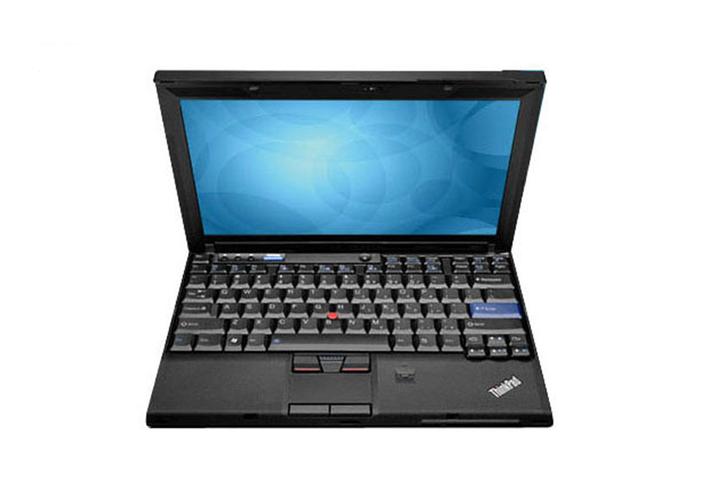
thinkpadx201i的蓝牙如何开启
〖One〗、ThinkPad X201i通常配备有Fn键,可以配合其他键来实现蓝牙的开启,如“Fn+蓝牙键”。通过BIOS设置:重启电脑并进入BIOS设置。在BIOS菜单中找到关于蓝牙的选项,并启用或关闭蓝牙功能。保存设置后退出BIOS。蓝牙的设置方法 在操作系统中打开蓝牙功能后,可以进入“蓝牙和其他设备”选项。
〖Two〗、ThinkPad X201i的蓝牙功能可以通过以下步骤轻松开启和设置:首先,打开你的电脑,找到并点击“控制面板”。在搜索框中输入“Bluetooth”,然后选取“更改蓝牙设置”。在弹出的对话框中,切换到“选项”选项卡。为了使蓝牙设备能够搜索到你的电脑,确保“允许蓝牙设备查找此计算机”选项已勾选。
〖Three〗、确认硬件支持及系统要求。确保ThinkPad X201i已经配备了蓝牙模块,同时确保操作系统支持蓝牙功能。 进入系统设置。在操作系统中,找到并点击打开设置或系统设置选项。 寻找蓝牙选项。
〖Four〗、ThinkPad X201i的蓝牙功能可以通过以下步骤进行设置和启用:首先,右键点击计算机图标,选取“管理”选项,然后进入“服务”界面。在服务列表中找到“Bluetooth Service”、“Bluetooth Support Service”和“Print Spooler”这三个服务。
〖Five〗、开启蓝牙功能 打开ThinkPad X201i的开始菜单,在设置中找到网络和Internet选项。点击进入后,找到蓝牙和其他设备选项,确保蓝牙已打开。 添加新设备 在蓝牙界面,点击添加蓝牙或其他设备选项。
〖Six〗、ThinkPad X201i的蓝牙功能启动方法如下:首先,检查设备侧面的蓝牙开关,确保它已正确打开。如果侧面的蓝牙指示灯没有亮起,可以尝试使用Fn+F5组合键。按下这两个键后,找到并点击开启无线功能的选项,这将激活蓝牙。操作成功后,您会看到屏幕下方的第一个指示灯会亮起,这表示蓝牙已成功启用。
为什么我的联想笔记本x201i换了固态硬盘无法引导啊?
联想笔记本X201更换固态盘后无法引导原因可能:硬盘模式不正确;没有注意4K对齐。解决办法:开机进入BIOS,找到SATA mode,把硬盘模式修改为AHCI;系统对齐在win7或以上系统用安装系统格式化时是自动对齐的。
联想X201i是能换固态硬盘的。现在市场上的固态硬盘标称sata3,速度能达到读520MB/秒,写400MB/秒,但是x201i只能支持到sata2,算是性能过剩了。安装比较简单,几个螺丝搞定,用系统恢复盘恢复之后开机40秒左右。
你这个机器,没有多余的空间可以添加固态硬盘,因此,你只能把现在的硬盘换成固态硬盘。原硬盘取出来做移动硬盘。一般的,要想添加固态硬盘,并保证原硬盘不动的,都是有光驱位的,把光驱摘掉,换成硬盘。
X201i怎么一直开启无线网络的灯
一。若当前无线上网正常,只是指示灯不亮,那么硬件有问题,建议送服务站 二。保证无线硬件是开启的,右键点击计算机右键-管理-设备管理器-网络适配器 您的无线网卡(带有wireless lan或者8011 b/g/n字样开头的设备)是否可以看到。
尊敬的联想用户您好,您可以尝试卸载当前的无线网卡驱动,重新启动后,重新安装官方网站的驱动测试。
、“网卡故障”、“Modem本身设置”、“网路运营商问题”五种情况。此类情况的处理方法如下:请重新插网线、电话线,重启Modem测试;请先禁用本地连接,然后再启用本地连接;请重新安装网卡驱动程序;如使用路由器请拆除,单台电脑拨号测试。如仍未能解决,可联系当地人工客服,反馈情况。
ThinkPad X201i的蓝牙功能启动方法如下:首先,检查设备侧面的蓝牙开关,确保它已正确打开。如果侧面的蓝牙指示灯没有亮起,可以尝试使用Fn+F5组合键。按下这两个键后,找到并点击开启无线功能的选项,这将激活蓝牙。操作成功后,您会看到屏幕下方的第一个指示灯会亮起,这表示蓝牙已成功启用。
thinkpad x201i的键盘灯打开方法:开启、关闭的快捷键:Fn+Pgup如果不好使,可能是热键驱动有问题。去联想电脑品牌官方网站输入电脑型号→找到适合操作系统的驱动程序。下载热键驱动程序,解压,更新即可。使用Win+R调出运行,在其中输入:devmgmt.msc 回车(Enter)打开设备管理器。
thinkpadx201i的蓝牙在哪里打开,如何设置
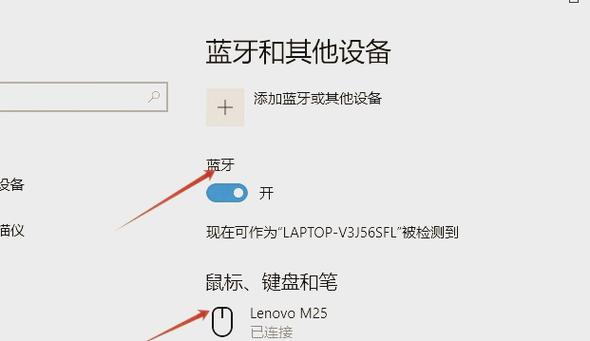
点击电脑左下角的“开始”菜单。在“设置”或“控制面板”中找到“设备”或“蓝牙和其他设备”选项。在这里可以打开或关闭蓝牙功能。通过快捷键:ThinkPad X201i通常配备有Fn键,可以配合其他键来实现蓝牙的开启,如“Fn+蓝牙键”。通过BIOS设置:重启电脑并进入BIOS设置。
确认硬件支持及系统要求。确保ThinkPad X201i已经配备了蓝牙模块,同时确保操作系统支持蓝牙功能。 进入系统设置。在操作系统中,找到并点击打开设置或系统设置选项。 寻找蓝牙选项。
首先,打开你的电脑,找到并点击“控制面板”。在搜索框中输入“Bluetooth”,然后选取“更改蓝牙设置”。在弹出的对话框中,切换到“选项”选项卡。为了使蓝牙设备能够搜索到你的电脑,确保“允许蓝牙设备查找此计算机”选项已勾选。对于ThinkPad T420,蓝牙驱动的安装也相对简单。
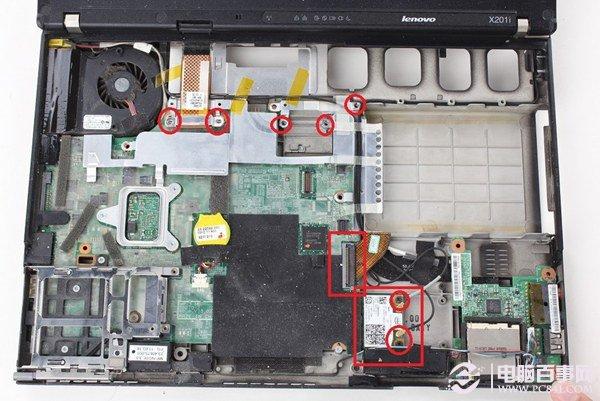
联想thinkpadx201i怎样设置连接到家里的无线网络
首先要确认笔记本的硬件配置正常,如无线网卡驱动是否安装。您可以右键点击计算机-管理-设备管理器-网络适配器-看是否可以找到无线网卡设备。如果设备管理器可以找到该设备,按键盘F5键,将其中无线软件开关开启,会有单独控件也将其开启。如果无法调出无线界面,正确安装电源、热键驱动。
在桌面右键点击“网上邻居”,选取属性菜单;后右键单击“无线网络连接”选取“属性”,进入无线网络连接属性对话框;在可用无线连接列表里找到对应的网络热点,双击;并输入密码;此时网络即可连接。
一般在两侧有WiFi开关,把开关移到一边就可以了。或者右击桌面的网络图标,打开网络共享中心,更改适配器设置,右击无线网络,启用。或者直接点击桌面右下角网络图标,然后打开WiFi。点击桌面右下角网络图标,然后会出现WiFi和本地连接,点击开启WiFi,然后点击要连接的WiFi,输入密码,点击连接就可以了。
您好,联想thinkpad x201i 无线物理开关,在您机器的左侧,您将其开启后,按键盘的FN+F5开启无线功能后,即可使用无线网络。
thinkpad,x201U盘怎么安装系统
〖One〗、先把U盘制作成U盘启动盘。把网上下载好的系统镜像包存储在GHO文件夹中。具体详细步骤如下:把U盘插入电脑USB窗口,立即重启电脑,并等到开机画面的时候按下启动快捷键“F12”进入启动项窗口,选取【01】运行U盘大师win8PE装机维护版(新机器),按回车键确认。
〖Two〗、我首先将iso文件装入u盘,然后使用PE系统复制到硬盘中,尝试直接解压后运行。然而,安装Windows XP的选项始终呈现为灰色,无法启动安装程序。这个方法失败了。难道就这样放弃吗?不,我必须解决这个问题。
〖Three〗、原机系统,一键系统恢复。外接USB光驱,全新安装系统。U盘安装系统。现有系统可用的时候,可以复制安装文件到本地硬盘,然后硬盘安装。个人意见,比较好最简单的还是第四种方法,适合,系统部分文件丢失或者破坏修复系统。不能对硬盘进行全新分区操作。第三种方式我不认同,从来都没有尝试过。
〖Four〗、第一步:注意示项:如果还能进系统,只是系统出现问题了,或者其它原因想一键还原系统(一键恢复),先备份好电脑里的所需资料,还原的时候,这些都会被删除。如果已经不能进系统了,要使用一键还原(一键恢复),可以用带PE的光盘或者带PE的U盘,进入PE,对C盘进行备分。
〖Five〗、步骤在搜索引擎上搜索刷机精灵并下载软件,下载完成安装并打开软件。步骤将手机连接,手机连接时一定要打开USB调试按钮,否则连接不上。
〖Six〗、准备工作 下载好UltraISO下载好windows原版系统的ISO文件,百度msdn我告诉你下载好操作系统放到U盘 win7-64位旗舰版操作系统cn_windows_7_ultimate_with_sp1_x64_dvd_u_67740iso 使用UltraISO制作U盘启动盘,方法百度一下有图文教程 系统安装。把制作好的启动盘插入电脑。
文章到此结束,如果本次分享的thinkpadx201i怎么进入bios和的问题解决了您的问题,那么我们由衷的感到高兴!