本文摘要: 大家好,今天来为大家解答电脑亮度怎么调亮这个问题的一些问题点,包括电脑亮度怎么调亮一点也一样很多人还不知道,因此呢,今天就来为大家分析分析,现在让我们一起来看看吧!如果解决了您的问题,还望您关注下本站哦,谢谢~怎么调整电脑屏幕亮度和亮屏时间〖One〗、首先点击进入【控制面板】选项。
大家好,今天来为大家解答电脑亮度怎么调亮这个问题的一些问题点,包括电脑亮度怎么调亮一点也一样很多人还不知道,因此呢,今天就来为大家分析分析,现在让我们一起来看看吧!如果解决了您的问题,还望您关注下本站哦,谢谢~
怎么调整电脑屏幕亮度和亮屏时间
〖One〗、首先点击进入【控制面板】选项。接着点击进入【硬件与声音】。然后点击进入【调整屏幕亮度】选项。下面点击进入【选取关闭显示器的时间】选项。进入界面后,你就可以在方框里根据你的需求自定义你想要的信息,最后点击圆框中的【保存修改】选项即可。
〖Two〗、设置屏幕亮度时间可以在电脑的电源选项中设置,具体方法如下:同时按住键盘上的“win”键加“R”键打开运行窗口,在运行窗口中输入“control”并按回车键进入控制面板。在控制面帆橘板中点击“电源昌敬选项”按钮打开电源选项设耐轿慎置界面。
〖Three〗、调整降低显示亮度,关闭显示器,使计算机进入睡眠状态时间选取从不,点击保存修改。
〖Four〗、要调整电脑屏幕亮度和亮屏时间,可以按照以下步骤进行:调整电脑屏幕亮度: Windows操作系统:在任务栏中找到电池图标(如果使用笔记本电脑)或显示器图标(如果使用台式机),右键单击该图标。macOS操作系统:点击屏幕顶部菜单栏的苹果图标,选取“系统偏好设置”,然后选取“显示”。
〖Five〗、首先在电脑桌面上右键点击“我的电脑”图标。然后点击菜单中的“控制面板”。进入控制面板后,点击“硬件和声音”选项。接着点击“电源选项”。接着点击右侧的“更改计划设置”。接着就可以根据需要来选取需要亮屏的时间。
〖Six〗、怎么调整电脑屏幕亮度和亮屏时间 不需要点击属性,具体设置方法如下:笔记本电脑设置如下:点击电脑屏幕右下角的电源的图标,如下图所示: 怎样设置电脑屏幕的亮屏时间和亮度 具体设置方法如下:首先点击进入【控制面板】选项。
台式电脑亮度怎么调节?
〖One〗、以win7系统为例,点击电脑中的“控制面板”选项。找到“硬件和声音”选项并点击进入该选项。然后在进入的页面找到“电源选项”,选取下面的“更改电池设置”。然后就可以在设置页面的下方滑动光标来调节屏幕亮度了。
〖Two〗、调节台式电脑的屏幕亮度可以通过以下几种方法: 使用电脑键盘上的快捷键:大多数台式电脑的键盘上都有一组专门用于控制亮度的快捷键,通常是带有太阳标志的F键(如F5和F6键)。按住Fn键并同时按下对应的亮度增加或减少的F键,即可调节屏幕亮度。
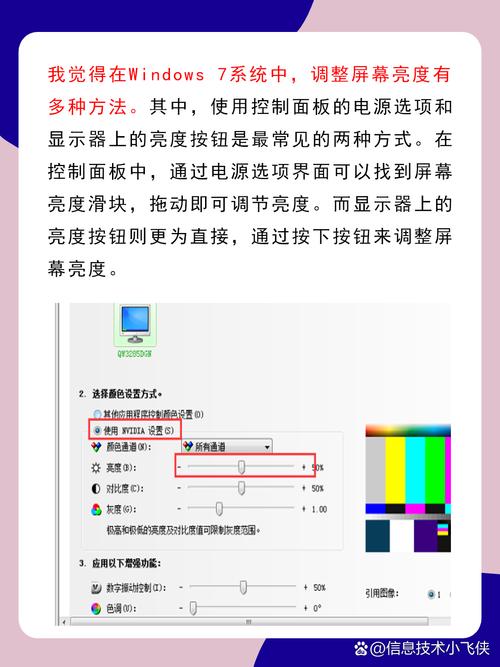
〖Three〗、方法一:一般键盘上都有组合键可以调节亮度,左手按住Fn键,右手敲打F1F12来进行亮度的增加和降低。(注:有的电脑是FF6或是FF10)方法2:打开电脑,鼠标左键单击“开始”图标,点击“控制面板”。在控制面板页面中点击”其它控制面板选项“。点击”NVIDIA控制面板“。
〖Four〗、首先,找到键盘上的F1到F12功能键,其中通常有一个画有小太阳图案的键,这就是亮度调节键。如果找不到,可以尝试按F4或F5键,或者同时按FN与F4或F5键,这样也可以调节屏幕亮度。如果你的台式电脑配备的是液晶显示器,那么在显示器的底部或背面通常会有一排调节按钮。
电脑的光度亮度怎么调?
第一种方法:你点击:开始-控制面板--点击 系统和安全-点击 电源选项--拖动滚动条调节屏幕亮度。第二种方法:也可以按Win+X组合键,然后出现移动中心,接着你调节显示器亮度,就OK。第三种方法:就是调节液晶显示器上面的MENU按扭,然后进入光亮调节,就可以调节液晶显示器的亮度。
通过系统设置调节亮度在windows系统中,我们可以通过键盘上的Fn+功能键组合,来直接调节电脑屏幕的亮度。同时在系统设置中也可以进行更加高级和灵活的调节,如调节亮度、对比度和色彩等。在MacOS系统中,我们可以通过系统偏好设置-显示器菜单进入调节界面进行设置。
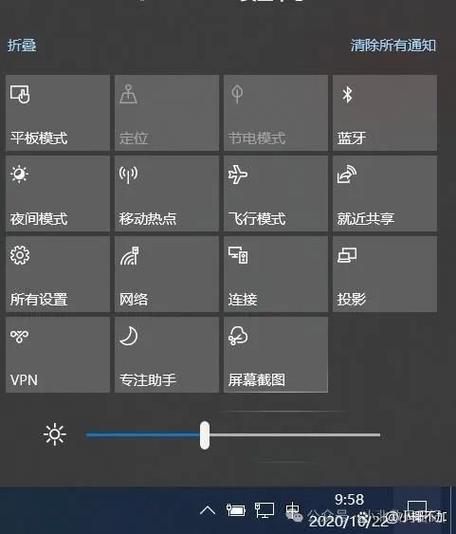
有的电脑上可以使用快捷键进行Win10系统屏幕亮度调节。一般电脑都是直接使用组合键Fn+F7/F8来调节屏幕亮度的。六 怎样调节电脑屏幕亮度win10 windows10调整屏幕亮度的方法如下 方法一:点击右下角电源图标,然后点击带有太阳标志的图标,即可快速调节亮度。
Ⅰ 电脑如何调节亮度快捷键 近来主流的Lenovo笔记本一般通过F1F12快捷键调节屏幕亮度。如需增加亮度可按F12,降低亮度则按F11。一般在最上面或者在方向键上。按下按键后,屏幕一般会以进度条的方式展现电脑的屏幕亮度情况。并不是所有的电脑都有调整屏幕亮度的快捷键,有图中的小太阳的标志才有此功能。
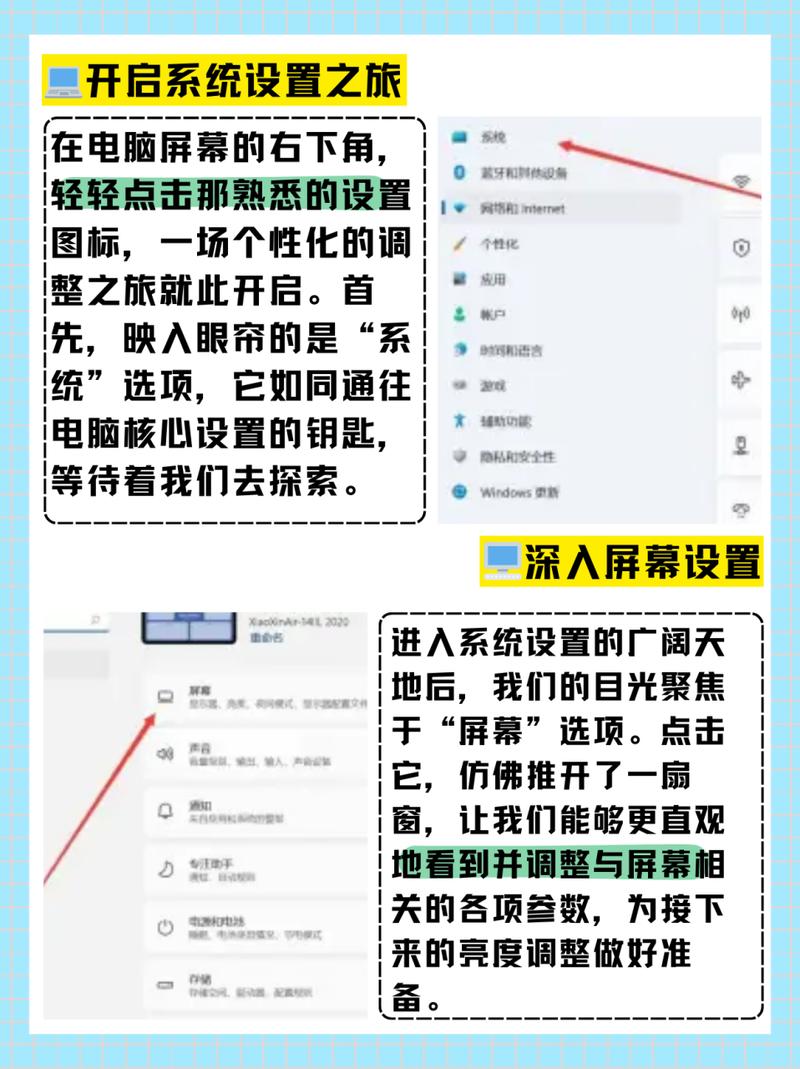
首先在电脑桌面点击左下角的【开始菜单】按钮,如图所示。D. 电脑屏幕亮度怎么调 电脑屏幕调亮度具体步骤如下:工具:华为电脑。右击华为电脑左下角开始程序图标之后,点击“设置”。
台式电脑亮度怎么调
以win7系统为例,点击电脑中的“控制面板”选项。找到“硬件和声音”选项并点击进入该选项。然后在进入的页面找到“电源选项”,选取下面的“更改电池设置”。然后就可以在设置页面的下方滑动光标来调节屏幕亮度了。
使用电脑键盘上的快捷键:大多数台式电脑的键盘上都有一组专门用于控制亮度的快捷键,通常是带有太阳标志的F键(如F5和F6键)。按住Fn键并同时按下对应的亮度增加或减少的F键,即可调节屏幕亮度。
首先点击电脑屏幕左下角的“开始”,进入电脑的开始菜单页面。进入开始页面后,在页面的右侧功能中找到“控制面板”,点击控制面板,进入控制面板功能页面。在控制面板功能页面中找到“硬件和声音”功能,点击“硬件和声音”,进入硬件和声音功能页面。
首先在电脑中,点击打开【计算机】。接着点击【打开控制面板】。然后点击【硬件和声音】。接着点击【电源选项】。最后在打开的电源页面中,点击如图所示的滑动按钮,左右移动即可调节屏幕亮度。
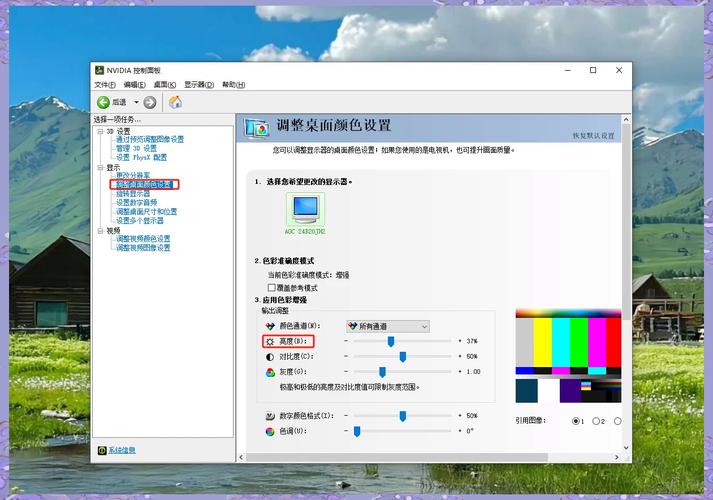
台式电脑亮度怎么调 找到【NVIDIA控制面板】,点击进入,点击调整桌面颜色设置,用鼠标调到需要的亮度后,点击应用即可。具体操作方法如下:工具/原料:联想G700、Windows10 方法1 找到NVIDIA控制面板 点击电脑桌面上的控制面板,找到【NVIDIA控制面板】。
X中调台式电脑亮度的具体操作步骤:操作/步骤 1 点击开始选取控制面板 首先点击开始按钮,在弹出的界面中选取控制面板。2 点击硬件和声音 找到并点击硬件和声音。3 点NVIDIA控制板 找到最下方的NVIDIA控制面板,点击进入。4 找到亮度左右拖动滑块 找到亮度模块,左右拖动滑块即可调整电脑屏幕亮度。
电脑亮度被锁定了怎么调
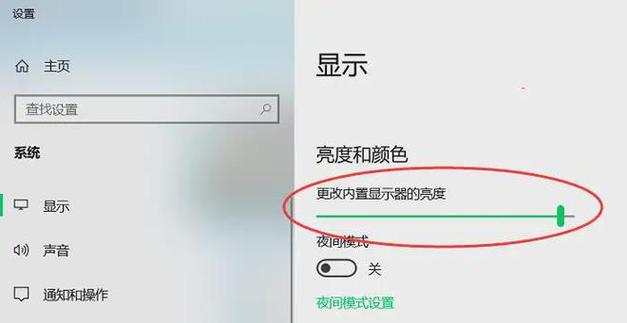
〖One〗、选取“系统”,然后选取“显示”。在“亮度和颜色”部分,确认亮度调节滑块是否可以使用。如果被锁定,尝试重新启动电脑。 检查快捷键和功能键 功能键冲突:某些笔记本电脑有功能键(如F1-F12)用于调节亮度。确保这些功能键未被其他应用程序或设置占用。
〖Two〗、Win10电脑屏幕亮度被锁定,可以通过以下两种方法解决:方法一:进入设备管理器:右击左下角win图标,选取“设备管理器”进入。找到显示适配器:在设备管理器中,点击“显示适配器”,并双击进入。禁用并重新启用驱动程序:在显示适配器的属性窗口中,点击“驱动程序”选项卡,然后点击“禁用设备”。
〖Three〗、电脑亮度被锁定的调整方法如下:首先尝试右键桌面,打开“nvidia控制面板”。接着进入左边显示下的“调整桌面颜色设置”进行调整。如果显卡控制面板也调不了,那么使用“win+r”快捷键。在其中输入“regedit”并回车打开注册表。
〖Four〗、联想电脑亮度被锁定了,你可以尝试以下几种方法来调整:使用快捷键:联想电脑通常支持通过快捷键来调节亮度。你可以尝试按下Fn键加上亮度调节键,来降低或提高屏幕亮度。通过系统设置调节:在Windows系统中,点击屏幕右下角的通知图标,找到亮度调节滑块,直接拖动滑块即可调节亮度。
〖Five〗、电脑亮度调节按钮被锁定的解决方法如下:找到菜单键:在屏幕控制键区域,找到一个标有“OK”字样或其他类似功能的菜单键。长按菜单键:按住该菜单键,持续时间可以是5秒钟或更长,甚至达到12秒钟,以确保操作有效。解锁屏幕控制:继续长按,直到屏幕上出现一个黑色窗口,显示“屏幕控制解锁”的字样。
〖Six〗、工具/原料系统版本:windows10系统品牌型号:联想电脑电脑亮度被锁定了怎么调方法一:右击左下角win图标,选取设备管理器进入。点击显示设配器,双击进入。点击驱动程序,点击禁用设备,随后再次开启。方法二:还是在设备管理器界面,双击打开监视器下面的通用即插即用监视器。
好了,本文到此结束,如果可以帮助到大家,还望关注本站哦!