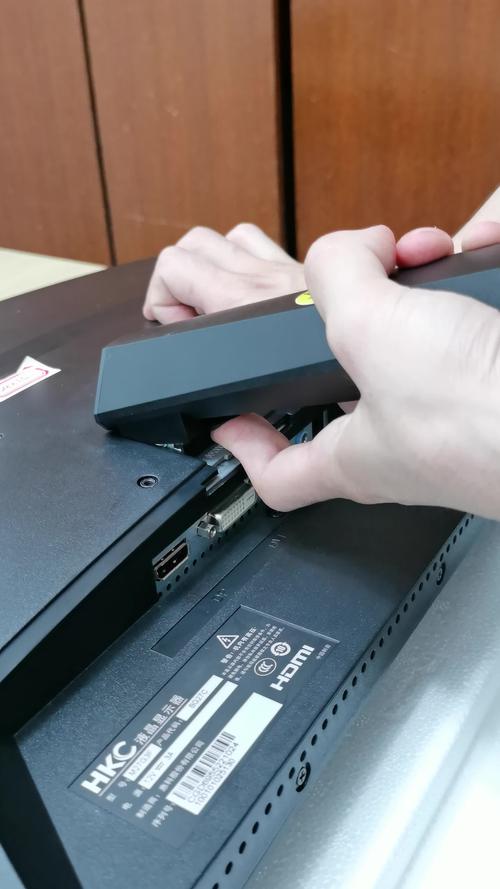
本文摘要: 大家好,如果您还对hkc显示器怎么装不太了解,没有关系,今天就由本站为大家分享hkc显示器怎么装的知识,包括hkc显示器怎么装支架的问题都会给大家分析到,还望可以解决大家的问题,下面我们就开始吧!电脑显示器怎么安装电脑显示器装箱正确步骤:拆分显示器,把显示器屏幕、显示器托盘、显示器电源拆分出来;
大家好,如果您还对hkc显示器怎么装不太了解,没有关系,今天就由本站为大家分享hkc显示器怎么装的知识,包括hkc显示器怎么装支架的问题都会给大家分析到,还望可以解决大家的问题,下面我们就开始吧!
电脑显示器怎么安装
电脑显示器装箱正确步骤:拆分显示器,把显示器屏幕、显示器托盘、显示器电源拆分出来;找一个比显示器大一点的箱子,同时找几根泡沫条;箱子底部先铺一层泡沫;显示器的正面面向泡沫,平放进去;然后把显示器托盘、电源等零件放入箱子里面的;检查放完所有拆分部件之后,在上面再铺一层泡沫;然后装箱,使用透明胶封装。
检查包装 在收到新显示器时,首先检查外包装是否完好无损。如果包装破损严重,内部的配件可能已经损坏。在这种情况下,不要急于签收,应仔细检查确保所有物品无误后再签收。 取出显示器 打开包装,小心地将显示器从包装内取出,并将保护泡沫缓缓移开。
无线显示器的安装步骤如下:第一步在任务栏右击选取任务栏设置;第二步弹出窗口我们选取主页; 第三步我们就确实已经更新到最新了,但就是找不到“添加无线显示器”这个链接,NDIS版本是3,好像有说NDIS版本必须是4的,得有一段时间更新完,之后再出来。
按下位于显示器前面的电源按钮以打开显示器。
电脑显示器安装步骤 准备阶段 在开始安装电脑显示器之前,确保你有以下物品:一台电脑主机、一个显示器、相应的数据线、螺丝刀等工具。同时确保电脑主机和显示器都处在关闭状态。另外确保电脑桌面的空间足够安装。重点注意事项:一定要确认主机和显示器是否处于关机状态再进行安装,避免发生任何意外。
HKC2P双频显示器怎么连接电脑?
〖One〗、首先,确保电脑拥有两个显示器插口,如HDMI、DVI、VGA等。然后使用适当的线材将显示器连接到显卡上的两个视频输出接口。对于Windows 7操作系统,用户需要在分辨率设置中选取“复制这些显示”,以便在两个显示器上看到相同的Windows窗口,这对于教学演示和商业展示很有用。
〖Two〗、连接两台电脑,或者一台电脑显卡有两个以上输出接口。
〖Three〗、显卡:要注意显卡的流处理能力以及显存大小和显存位宽,越大越好。这项与运行超大程序软件的响应速度有着直接联系。电源:这个只要功率足够和稳定性好,稳定的电源是很重要的,对于电脑各个电子元件稳定的电压以及电流都是电脑寿命的关键。
〖Four〗、如果你的设置界面有 当插入正面耳机时,关闭后面板输出这个选项 就选上,如果没有,说明驱动不支持,只能手动关闭音箱电源。至于图标是否亮与输出无关,只有实际插着接头才能形成回路,没插头不会形成回路,不会有电流,也就没有实际输出。
〖Five〗、显示器:惠科 HKC775D ( 17 英寸 )光驱:明基 DVD-ROM 16X声卡:英特尔 82801EB/ER(ICH5/ICH5R) AC97 Audio(主版集成)网卡:瑞昱 RT8139 (A/B/C/813x) Fast Ethernet Adapter---Z武器: V18--- 这样的电脑配置对经常使用电脑的人看来简直是失望。
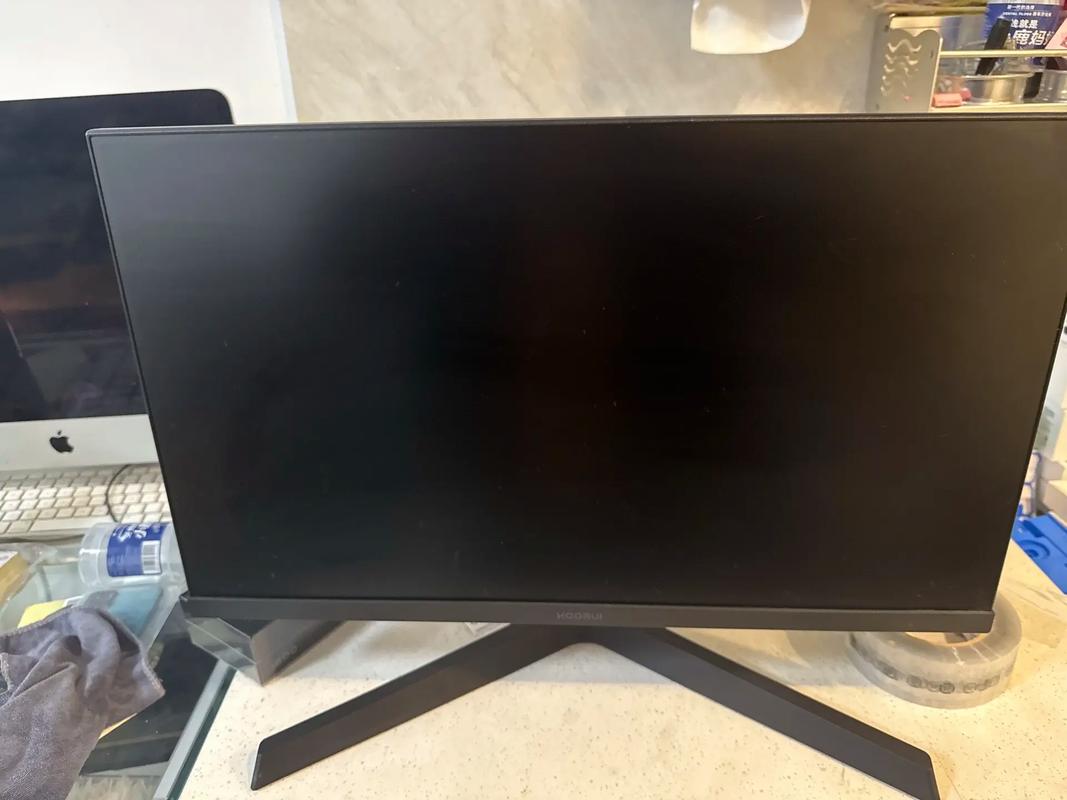
惠科HKC+T3000底座怎样安装!
惠科HKC T3000底座的安装步骤如下:准备工具和材料:确保你拥有惠科HKC T3000显示器底座以及所有附带的螺丝和工具。安装底座支架:将底座支架与显示器的底部对接。通常,底座支架会有一个与显示器底部相匹配的凹槽或孔位。对准后,轻轻按下或旋转底座支架,确保它稳固地固定在显示器的底部。
好了,关于hkc显示器怎么装和hkc显示器怎么装支架的问题到这里结束啦,希望可以解决您的问题哈!