本文摘要: 大家好,如果你们想深入了解关于连接打印机脱机状态怎么解除的问题,那么请继续阅读下去。
大家好,如果你们想深入了解关于连接打印机脱机状态怎么解除的问题,那么请继续阅读下去。在这篇文章中,我会为大家提供全面的知识,并且会尽可能地回答你们对连接打印机脱机状态怎么解除疑惑并还会对连接打印机脱机状态怎么解除密码 相关的讲解
电脑共享打印机脱机状态怎么解除
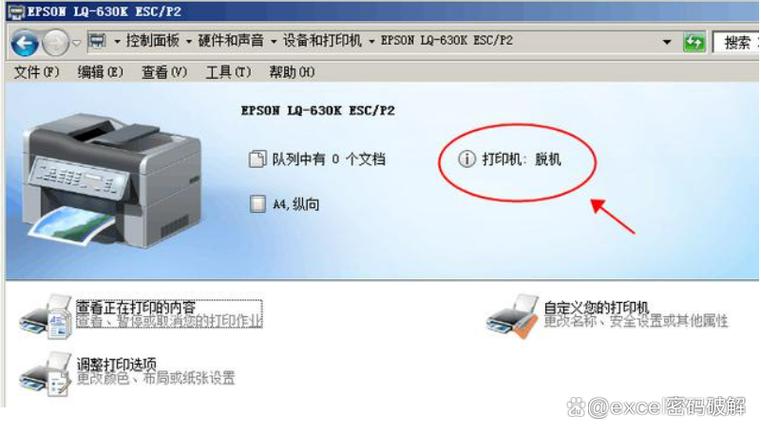
〖One〗、添加共享打印机脱机状态怎么办?打印机是我们日常工作办公不可缺少的东西,大家都不陌生。当打印机显示脱机的时候我们该怎么处理呢,电脑和打印机连接不上,可能存在的原因有三种,第一是线路出现松动无法连接电脑,就会出现脱机。第二是开启了”脱机使用打印机“的设置。第三是打印机驱动有问题。
〖Two〗、点击打印却不工作 显然连接是正常的,点击打印自己的电脑,共享打印机就是不工作,担心。情况如何?经过我的分析和实践,最大的问题可能是共享打印机已经进入睡眠模式或节能模式。其他电脑发出的打印指令无法执行,即不工作。解决方案也很简单:一是临时方法。
〖Three〗、如果你用自己的电脑是可以,到他们公司不可以,有可能是路由器上有防火墙;打印后台服务程序处理失败而未能够打漏悉印任务会导致打印队列堵塞,打印机显示脱机状态,此时取消所有打印文档即可;由于打印机连接线的问题造成打印机与主机没有会话,会显示脱机,此时需要检修打印机连接线。
打印机脱机状态怎么解除
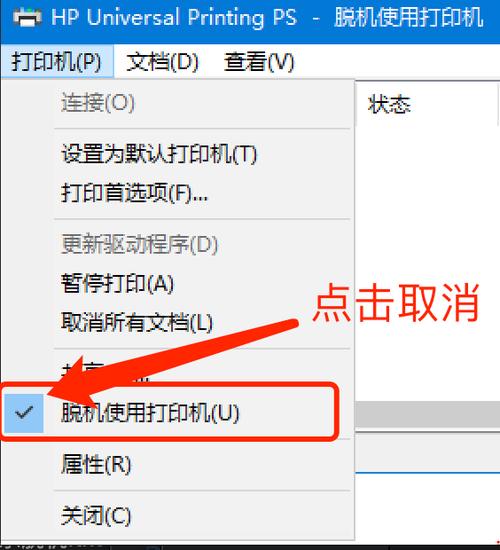
〖One〗、京瓷打印机脱机状态的解除方法主要有以下几种:通过任务栏打印机图标解除:打印文档后,电脑下端任务栏会出现打印机图标。点击打印机图标,打开打印机任务对话框。在任务框上选取打印机,下滑菜单里去掉勾选“脱机使用打印机”。完成后,查看打印机的状态是否已变成正常状态。通过控制面板解除:打开控制面板,选取“设备和打印机”。
〖Two〗、我是按照这个方法解决的打印机脱机的,检查打印机与电脑的连接线,重新启动打印机和电脑,卸载并重新安装打印机驱动程序,检查网络连接,检查打印机墨盒,联系技术支持。
〖Three〗、如果打印机还是不能正常打印,先关闭打印机电源,然后重新启动电脑。这样操作能够让电脑处于一个正常的使用环境中。重启电脑后再次发吵仔送打印任务,一般就能正常打印了。
〖Four〗、打印机脱机状态解除方法: 检查打印机状态:查看错误或警告信息:检查打印机的面板或显示屏,看是否有任何错误或警告信息,并根据显示屏上的提示解决问题。确保打印机电源开启并待机:检查打印机指示灯,确保打印机已开启并处于待机准备就绪状态。
〖Five〗、佳能打印机离线状态如何解除?检查打印机指示灯。如果你使用佳能打印机时离线,那么你应该检查一下电源是否打开,打印机是否处于备用状态。如果是一台激光打印机,那指示灯显示为闪烁状态。清除打印任务。
〖Six〗、打印机脱机状态的解除方法主要如下:通过控制面板重新添加打印机 打开控制面板:首先,在电脑的桌面或开始菜单中找到并打开“控制面板”。进入设备和打印机界面:在控制面板中,找到并点击“设备和打印机”选项,进入该界面。
打印机脱机状态解除
〖One〗、如果打印机还是不能正常打印,先关闭打印机电源,然后重新启动电脑。这样操作能够让电脑处于一个正常的使用环境中。重启电脑后再次发吵仔送打印任务,一般就能正常打印了。清除打印任务 由于打印机脱机或打印后台服务程序处理失败而未能够打印的任务,会停留在打印任务列表中,导致打印队列堵塞无法正常打印,建议清除未完成的打印作业。
〖Two〗、京瓷打印机脱机状态的解除方法主要有以下几种:通过任务栏打印机图标解除:打印文档后,电脑下端任务栏会出现打印机图标。点击打印机图标,打开打印机任务对话框。在任务框上选取打印机,下滑菜单里去掉勾选“脱机使用打印机”。完成后,查看打印机的状态是否已变成正常状态。
〖Three〗、打印机脱机状态的解除方法主要如下:通过控制面板重新添加打印机 打开控制面板:首先,在电脑的桌面或开始菜单中找到并打开“控制面板”。进入设备和打印机界面:在控制面板中,找到并点击“设备和打印机”选项,进入该界面。
关于连接打印机脱机状态怎么解除到此分享完毕,希望能帮助到您。