本文摘要: 大家好,今天来为大家解答外置摄像头怎么安装这个问题的一些问题点,包括外加摄像头怎么用也一样很多人还不知道,因此呢,今天就来为大家分析分析,现在让我们一起来看看吧!如果解决了您的问题,还望您关注下本站哦,谢谢~电脑一体机如何使用外置摄像头〖One〗、购买外置摄像头。
大家好,今天来为大家解答外置摄像头怎么安装这个问题的一些问题点,包括外加摄像头怎么用也一样很多人还不知道,因此呢,今天就来为大家分析分析,现在让我们一起来看看吧!如果解决了您的问题,还望您关注下本站哦,谢谢~
电脑一体机如何使用外置摄像头
〖One〗、购买外置摄像头。将外置摄像头连接到电脑一体机的USB端口。等待电脑一体机自动识别并安装外置摄像头的驱动程序。打开您想要使用的视频软件(例如Skype、Zoom、微信等)。在视频软件中选取外置摄像头作为视频设备。进行视频通话或录制视频。注意事项:确保外置摄像头的驱动程序已经正确安装。
〖Two〗、希沃教学一体机添加外置摄像头方法如下:打开希沃的白板。点击顶部的多媒体。弹出的对话框里选取摄像头。点击插入就可以添加了。希沃视频展台想要切换摄像头,只需将要投屏的试卷放在展台上进行扫描就可以了,扫描完成后用户就可以直接点击视频展台就可以切换摄像头了,这样就可以视频监控学生了。
〖Three〗、安装监控摄像头的步骤如下:首先,取出摄像头,将USB插口插入电脑中的接口中。如果打算长期使用,建议将其插在主板上的接口,以确保更稳定的连接。初次使用时,系统可能会自动搜索并安装驱动。免驱的摄像头通常可以被系统直接识别,而不免驱的摄像头可能需要下载相应的驱动程序进行安装。
〖Four〗、步骤:取出摄像头,然后将USB插口插到电脑中的接口中。初次使用时,系统可能会搜索驱动来进行安装,免驱都可以识别,不免驱也可能会下载文件自动安装驱动,下一次再次插入的时候会好很多。调试视频设备。切换到视频设置中,等待几秒会看到视频画面,显示视频设备启动成功。
〖Five〗、首先,取出摄像头,将USB插口插入电脑中的接口中。初次使用时,系统可能会自动搜索并安装驱动。大部分免驱摄像头都可以被系统直接识别,而部分不免驱的摄像头可能需要下载文件并自动安装驱动。不过,下一次插入时,这一过程会变得更加顺畅。下面,进行视频设备的调试。
win10电脑如何连接外置摄像头win10笔记本电脑怎么安装摄像头驱动
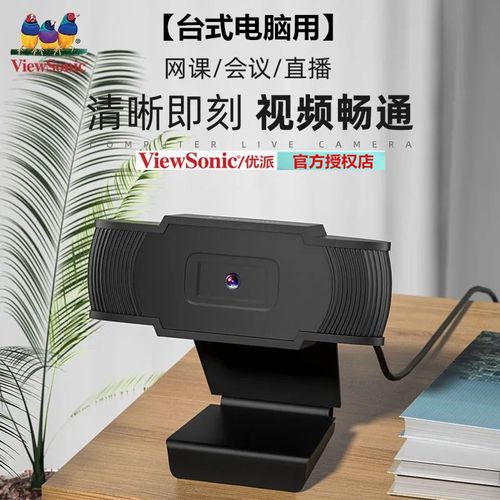
方法一:使用Win10系统自带驱动更新 插入摄像头:如果电脑没有内置摄像头,需要插入一个外置的USB摄像头。等待系统自动安装:Win10系统通常会自动为大部分摄像头安装驱动程序,插上摄像头后等待系统通知。
首先如果你的电脑没有摄像头,那么我们需要插一个外置的的USB设想头,有的话就跳过这个步骤吧。一般来说Win10系统可以自动为大部分摄像头安装驱动程序,如下,插上摄像头之后会有通知;这时我们打开设备管理器看看,摄像头驱动是否安装好,没有的话就需要手动操作一下。
笔记本电脑连接外置摄像头的方法:在控制面板,打开“设备管理器”,打开设备管理器,找到“图像设备”,点开电脑自带的摄像设备,选中摄像设备,点鼠标右键,弹出对话框,把选中的电脑自带的摄像头禁用或卸载。通过USB接口,安装外置摄像头。重新启动系统,外置的摄像头就可以使用了。
外置摄像头怎么安装在笔记本电脑上
打开控制面板:点击笔记本屏幕左下角的“开始”按钮,然后选取“控制面板”。进入设备管理器:在控制面板窗口中,找到并点击“设备管理器”。禁用内置摄像头:在设备管理器窗口中,展开“图像设备”选项,找到笔记本内置的摄像头设备,右键点击该设备,选取“禁用”或“停用”。
插入外接摄像头:将外接摄像头的USB接口插入笔记本的USB插槽中。自动检测与安装驱动:笔记本会自动检测到新接入的设备,并尝试安装相应的驱动程序。等待系统自动完成驱动程序的安装过程。重启电脑:为了确保外接摄像头能够正常使用,建议重启电脑。
将摄像头的USB线插入笔记本电脑的USB端口中。一旦连接,Windows或Mac OS等操作系统通常会自动检测并安装必要的驱动程序。如果系统没有自动安装,你可能需要从摄像头制造商的网站上下载并手动安装。安装完成后,你可以通过系统的摄像头设置或第三方摄像头软件来测试和使用外置摄像头。
怎么安装台式电脑外接摄像头
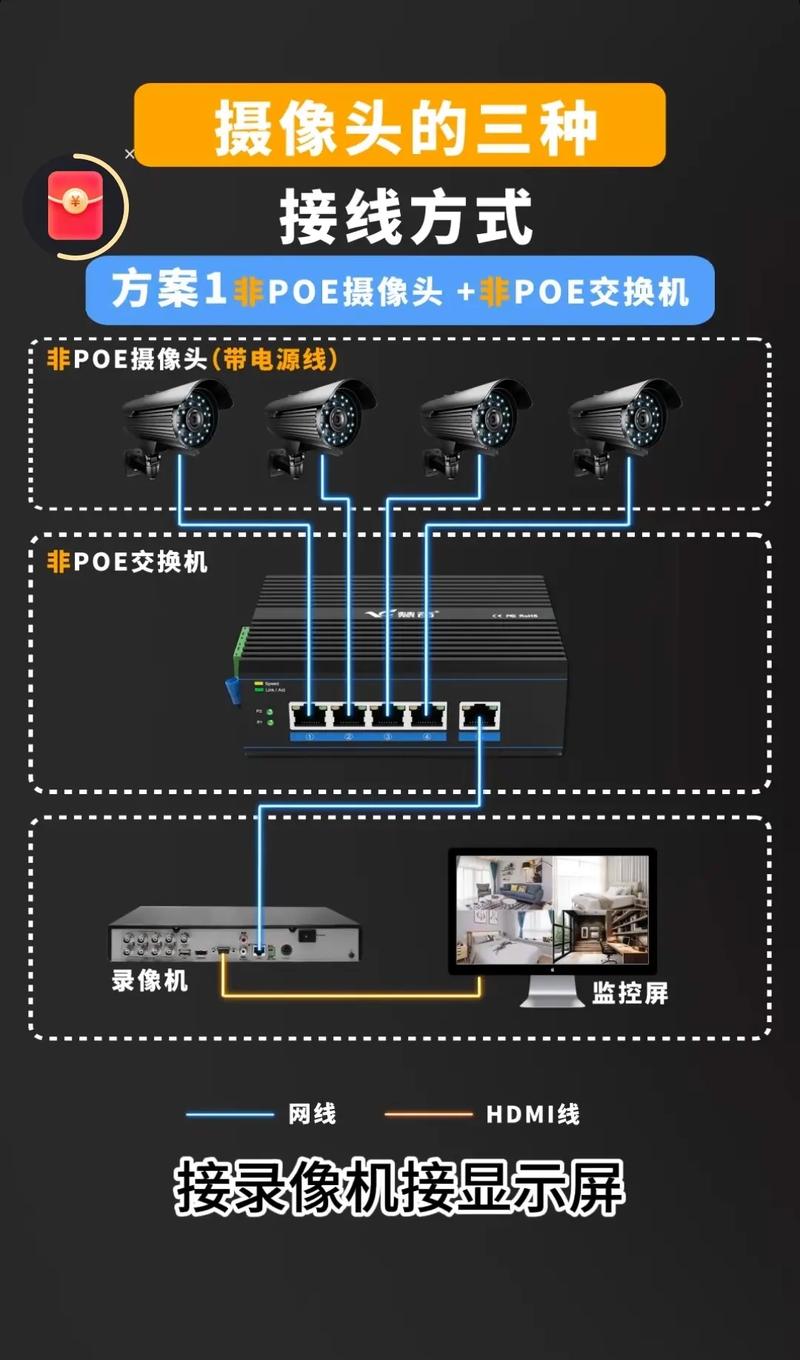
安装台式电脑外接摄像头的过程相对简单,主要分为两个步骤:连接数据线与安装驱动程序。首先,确保摄像头的数据线正确无误地插入电脑的USB接口。通常,USB接口位于电脑背面或侧面,标识为USB。连接好数据线后,电脑会自动识别并提示安装驱动程序。如果未自动安装,您可以手动搜索并下载相应的驱动程序。
台式电脑外接摄像头的安装步骤包括连接摄像头、安装驱动程序、安装视频软件以及测试摄像头。首先,将摄像头通过USB接口连接到电脑上,确保连接良好。接着,安装随摄像头附带的驱动程序,或从制造商网站下载安装。然后,根据需要安装视频软件,这些软件可以提供视频预览、拍照、录像等功能。
台式电脑外接摄像头的使用方法如下:连接摄像头至主机:连接USB摄像头到Win7主机USB接口,此时会发出检测到硬件的提示音(有音响的情况下)。如果出现无法连接至主机的情况,建议重新启动系统,然后重新再连接主机,如果仍然无法连接,可能是摄像头问题,建议更换摄像头。
首先准备一个摄像头,将usb接口连接到电脑的usb插槽。如果是配备有USB接口的摄像头只需要将USB接入电脑,并下载相应的驱动和视频软件即可查看使用,或者是在聊天软件中调用;在win10系统下,电脑会显示设备已准备就绪,然后点击该选项。
免驱动的摄像头安装方法 取出摄像头,然后将USB插口插到电脑中的接口中,如果长期使用,建议插在后面板上面。初次使用时,系统可能会搜索驱动来进行安装,免驱的都可以识别,不免驱的也可能会下载文件自动安装驱动,下一次再次插入的时候会好得多。
台式电脑摄像头的连接方法如下:连接USB接口:将摄像头的USB接口连接到台式电脑的USB插槽上。在Windows 10系统下,电脑通常会显示“设备已准备就绪”的提示。设置摄像头:点击“设备已准备就绪”选项,系统会引导你进入摄像头的设置页面。在此页面,你可以查看摄像头的预览画面,确保摄像头正常工作。
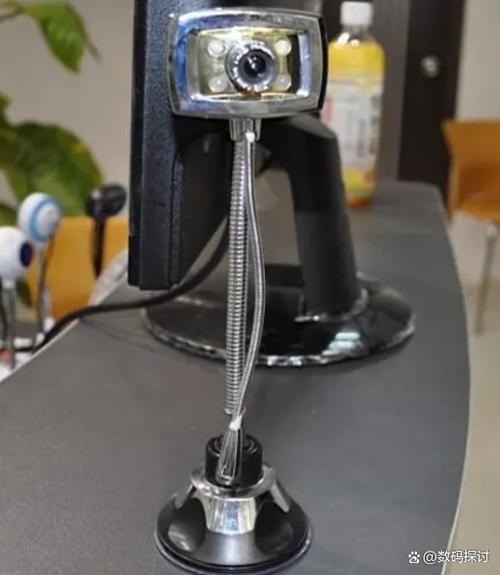
苹果外置摄像头安装教程
〖One〗、步骤 1:检查兼容性 在安装之前,确保你的 Mac 或 iPad 与外置摄像头兼容。大多数苹果设备都支持外置摄像头,但有些型号可能存在限制。步骤 2:连接摄像头 使用 USB-C 或雷雳电缆将摄像头连接到你的设备。如果你的摄像头需要额外的电源,请将其连接到电源适配器。
〖Two〗、确定摄像头类型 首先,确定您要安装驱动的摄像头类型。可以通过检查摄像头制造商或设备管理器来完成(如果在黑苹果系统中识别了摄像头)。 下载驱动程序 根据摄像头类型,从以下来源下载相应的驱动程序:来自制造商的驱动程序:访问摄像头制造商的网站并下载适用于黑苹果系统的驱动程序。
〖Three〗、打开苹果电脑自带程序Photo Booth 在左上工具条“相机” 选项里面会有下拉菜单,默认选取“Facetime高清摄像头”改选取 “USB摄像头/相机”(如果能看到外置摄像头的图像,可证明软、硬件连接正常)这样就能正常使用外置摄像头了。
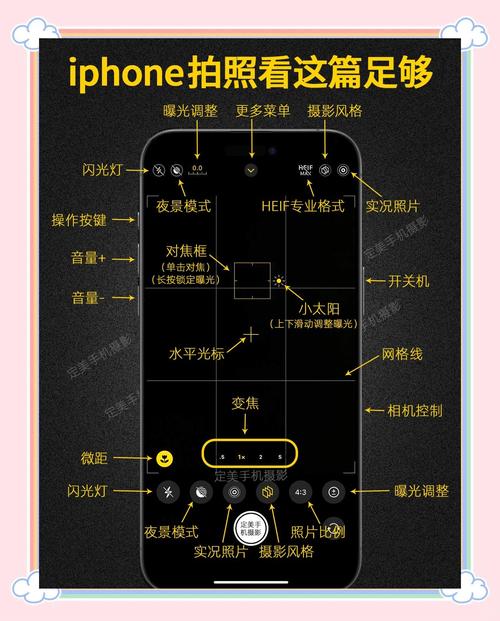
如何给笔记本电脑安装外置摄像头?
〖One〗、禁用笔记本内置摄像头 打开控制面板:点击笔记本屏幕左下角的“开始”按钮,然后选取“控制面板”。进入设备管理器:在控制面板窗口中,找到并点击“设备管理器”。禁用内置摄像头:在设备管理器窗口中,展开“图像设备”选项,找到笔记本内置的摄像头设备,右键点击该设备,选取“禁用”或“停用”。
〖Two〗、在控制面板,打开“设备管理器”,打开设备管理器,找到“图像设备”,点开电脑自带的摄像设备,选中摄像设备,点鼠标右键,弹出对话框,把选中的电脑自带的摄像头禁用或卸载。安装外置摄像头。重新启动系统,打开QQ,自动搜索到新的摄像头。
〖Three〗、插入外接摄像头:将外接摄像头的USB接口插入笔记本的USB插槽中。自动检测与安装驱动:笔记本会自动检测到新接入的设备,并尝试安装相应的驱动程序。等待系统自动完成驱动程序的安装过程。重启电脑:为了确保外接摄像头能够正常使用,建议重启电脑。
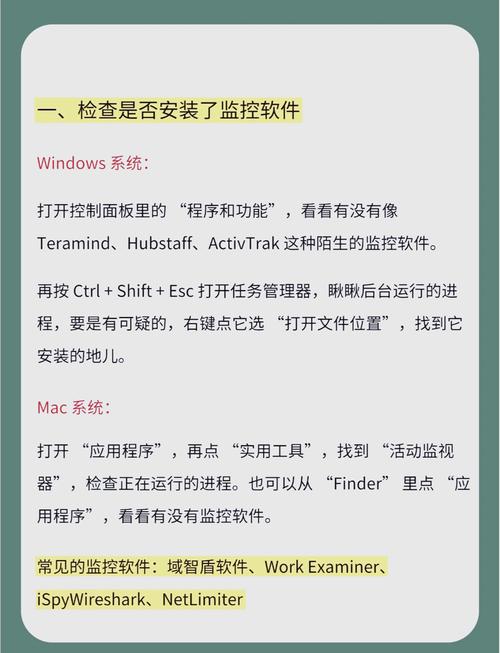
外置摄像头怎么连接电脑
〖One〗、连接摄像头。确保外接摄像头已经正确连接到电脑的USB或其他接口。 打开设备管理器。在Windows系统中,可以通过右击“我的电脑”或“计算机”选取“管理”,进入设备管理器。 找到摄像头设备。在设备管理器中,查看是否有新的硬件设备,一般外接摄像头会被识别为图像设备或USB设备。
〖Two〗、要打开电脑上的外接USB摄像头,首先确保摄像头已正确连接到电脑的USB接口,并在需要时安装或更新摄像头驱动程序。之后,可以通过电脑自带的相机应用或其他支持摄像头的软件来打开和使用摄像头。详细步骤如下:将USB摄像头的USB线插入电脑的USB接口中。
〖Three〗、准备好摄像头,把摄像头插入电脑USB口中。摄像头插入电脑后,电脑任务栏右下角会有通知,点通知查看摄像头安装情况。进入设备管理器查看硬件安装情况。在桌面右键“我的电脑”属性。在“属性”窗口左侧菜单中点“设备管理器”。进入到“设备管理器”窗口后,找到“照相机”选项。
〖Four〗、连接摄像头至主机:连接USB摄像头到Win7主机USB接口,此时会发出检测到硬件的提示音(有音响的情况下)。如果出现无法连接至主机的情况,建议重新启动系统,然后重新再连接主机,如果仍然无法连接,可能是摄像头问题,建议更换摄像头。
〖Five〗、大多数外置摄像头通过USB接口连接。确认你的摄像头接口类型,以便选取正确的连接线。连接摄像头:将摄像头的连接线插入电脑的空余USB端口上。如果是USB 0的摄像头,建议连接到USB 0端口以获得更快的传输速度。连接后,电脑通常会自动检测到新硬件。
〖Six〗、步骤/方式1 首先先去海康威视官方网站下载安装电脑客户端的软件。步骤/方式2 然后要摄像头插入电源后和控制的电脑连接同一个网络,然后打开软件,选取并点击【添加设备】按钮,如下图所示。步骤/方式3 接着选取打开设备管理窗口,然后找到【搜索设备】并打开,然后点击自动查询局域网内的摄像头。
OK,关于外置摄像头怎么安装和外加摄像头怎么用的内容到此结束了,希望对大家有所帮助。