本文摘要: 其实台式电脑怎么打开光驱的问题并不复杂,但是又很多的朋友都不太了解台式电脑怎么打开光驱托盘,因此呢,今天小编就来为大家分享台式电脑怎么打开光驱的一些知识,希望可以帮助到大家,下面我们一起来看看这个问题的分析吧!
其实台式电脑怎么打开光驱的问题并不复杂,但是又很多的朋友都不太了解台式电脑怎么打开光驱托盘,因此呢,今天小编就来为大家分享台式电脑怎么打开光驱的一些知识,希望可以帮助到大家,下面我们一起来看看这个问题的分析吧!
台式电脑怎么弹出光驱?
直接按键弹出:如果台式电脑的光驱上有专门的弹出按键,直接按下该按键即可弹出光驱。这是最简单直接的方法。通过系统操作弹出:如果光驱上没有弹出按键,或者按键失灵,可以通过系统操作来弹出光驱。首先,进入控制面板,然后选取管理工具,接着进入计算机管理,最后点击磁盘管理。
第一种方法是直接通过按钮操作:电脑光驱通常会有一个物理按钮,当你按下这个按钮,光驱会弹出。将光盘放入光驱后,再次按下按钮,光驱会关闭,这样就完成了光盘的安装过程。第二种方法则是通过系统菜单操作:首先开启电脑并进入操作系统,然后在“我的电脑”中找到光驱的盘符。
步骤:首先,打开Windows 10系统中的“此电脑”或“文件资源管理器”。然后,在设备列表中找到代表光驱的图标,右键点击该图标,选取“弹出”选项即可。使用物理按钮或针孔弹出:步骤:如果通过软件方式无法弹出光驱,可以检查光驱面板上是否有物理弹出按钮。部分光驱在面板上设计有弹出按钮,直接按下即可。
首先确认电脑上有 CD 驱动器。在电脑桌面上找到“此电脑”或“我的电脑”图标并双击打开。在打开的窗口中,找到 CD 驱动器图标,通常会标有类似“CD-ROM”“DVD-ROM”等字样。右键单击该 CD 驱动器图标,在弹出的菜单中选取“弹出”选项。
部分机器带内置光驱,部分没有搭配光驱,具体以实际出货配置为准。a)如果光驱挡板上面没有按钮,则该机器是没带光驱的,建议您可以使用外置USB光驱使用。b)您可以打开【控制面板】---设备管理器---查看是否有DVD光驱设备。c)若光驱挡板上有按钮,按下光驱面板的按钮即可打开驱动器放置光盘。
联想台式电脑光驱的打开方法主要有以下几种:物理方式 **直接按键**:大多数联想台式电脑的光驱面板上都会配备一个弹仓键,只需轻轻一按,光驱舱门就会自动弹出。 **应急小孔**:如果光驱的传动装置损坏,导致无法通过正常方式弹出,可以寻找光驱面板上的应急弹出孔。
光驱怎么打开?
〖One〗、b)您可以打开【控制面板】---设备管理器---查看是否有DVD光驱设备。c)若光驱挡板上有按钮,按下光驱面板的按钮即可打开驱动器放置光盘。
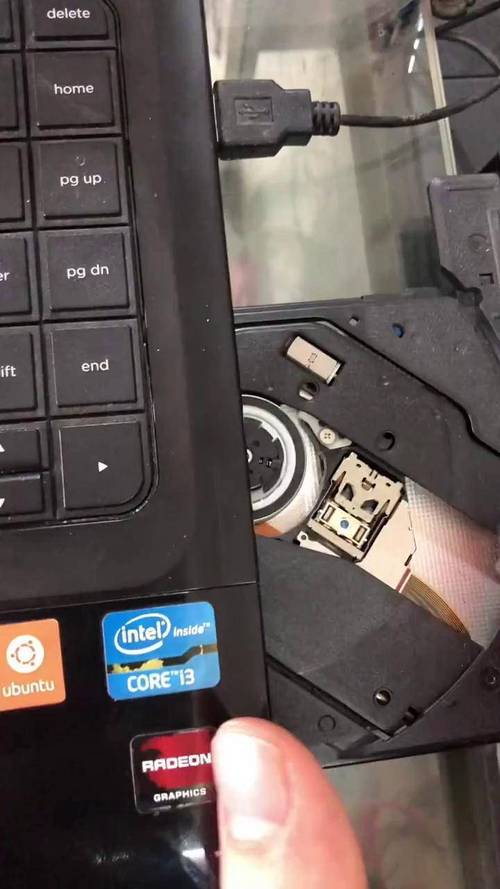
〖Two〗、物理按钮弹出:大多数笔记本电脑在光驱旁边设计有一个物理按钮,通常标有光驱图标或“Eject”(弹出)字样。只需轻轻按下此按钮,光驱托盘便会自动弹出。2,键盘快捷键:部分笔记本电脑提供了键盘快捷键来弹出光驱。
〖Three〗、如果是带有光驱的笔记本式电脑,一般键盘最右侧都有一个按钮,在图中位置,只要按一下,稍作等待就会弹出来。如果是台式的,可以首先通过手动点鼠标打开“计算机”。在打开的页面里中底部,找到DVD和CD字样的“驱动器”,双击左键就会提示会有弹出。
联想台式电脑光驱怎么打开
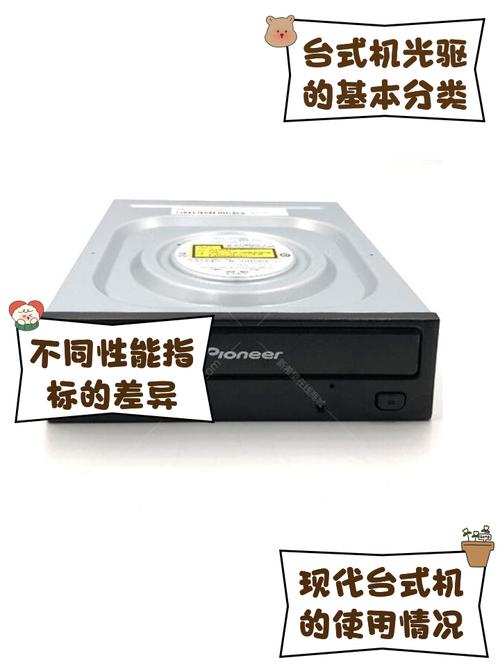
〖One〗、联想台式电脑光驱的打开方法主要有以下几种:物理方式 **直接按键**:大多数联想台式电脑的光驱面板上都会配备一个弹仓键,只需轻轻一按,光驱舱门就会自动弹出。 **应急小孔**:如果光驱的传动装置损坏,导致无法通过正常方式弹出,可以寻找光驱面板上的应急弹出孔。
〖Two〗、联想电脑的光驱打开方法如下:确定电脑是否自带光驱:首先,需要确认你的联想电脑是否配备了光驱。一些轻薄型或超极本可能为了减轻重量和体积而不配备光驱。通过“我的电脑”打开光驱:在Windows操作系统中,打开“我的电脑”或“此电脑”。找到名为“DVD驱动器”或类似名称的图标,这通常代表你的光驱。
〖Three〗、确认电脑自带光驱:首先,需要确保联想电脑自带有光驱设备。可以通过查看电脑的说明书或者在设备管理器中检查是否有“DVD驱动器”或类似选项来确认。通过“我的电脑”打开光驱:如果电脑自带光驱,可以在桌面或开始菜单中找到“我的电脑”图标。双击打开“我的电脑”,在其中找到名为“DVD RW”的驱动器图标。
电脑怎么打开光驱放进光盘呀
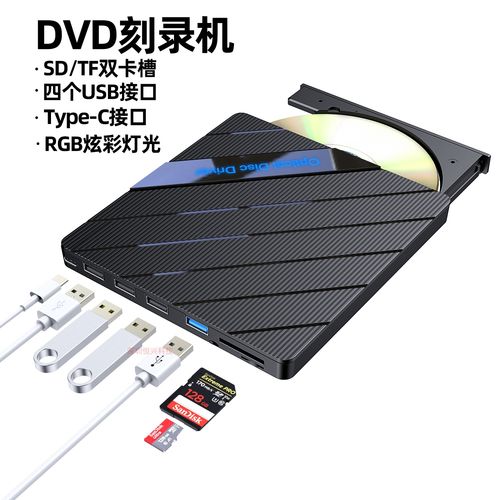
光驱上一般有个按键,按下按键,光驱即可弹出(本方法只适用于有按键的电脑);通过电脑打开光驱。下面介绍怎么通过电脑打开光驱,并播放光盘内容。
电脑打开光驱放进光盘的方法一般有两种:使用出仓键 光驱的面板上都有一个带有箭头标志的按键,即出仓键。在确保光驱接通电源的情况下,按一下此键,即可使光驱托盘出来。如图:使用鼠标操作 打开“我的电脑”,看到光驱的盘符,点击“弹出”。
首先打开电脑,打开后进入电脑桌面,打开“我的电脑”。打开后找到光驱盘符,然后右键,在出现下拉菜单上选取点击“弹出”。打开后,将我们的光盘放到光驱的托盘架上,光盘面向下,光盘中心对准光驱卡紧扣,轻轻用力按压,固定光盘。
打开电脑,进入电脑桌面;点击“我的电脑”;右键单击“光驱盘符”;在出现的菜单上,点击“弹出”;也可以直接按电脑光驱开关按钮,光驱会自动弹出;打开后,将光盘放到光驱的托盘架上,光盘面向下,光盘中心紧扣光驱卡,固定光盘;放入光盘后,将光驱托盘向里推进,听到声响即可。
台式电脑如何打开光驱
如果是带有光驱的笔记本式电脑,一般键盘最右侧都有一个按钮,在图中位置,只要按一下,稍作等待就会弹出来。如果是台式的,可以首先通过手动点鼠标打开“计算机”。在打开的页面里中底部,找到DVD和CD字样的“驱动器”,双击左键就会提示会有弹出。
联想台式电脑光驱的打开方法主要有以下几种:物理方式 **直接按键**:大多数联想台式电脑的光驱面板上都会配备一个弹仓键,只需轻轻一按,光驱舱门就会自动弹出。 **应急小孔**:如果光驱的传动装置损坏,导致无法通过正常方式弹出,可以寻找光驱面板上的应急弹出孔。
首先,打开计算机,点击打开【我的电脑】,进入到我的电脑页面,如下图所示,然后进入下一步。其次,找到DVD RW驱动器(G :),这就是是光盘驱动器,双击打开,如下图所示,然后进入下一步。接着,将弹出插入光盘的提示窗口,如下图所示,然后进入下一步。
第一种方法是直接通过按钮操作:电脑光驱通常会有一个物理按钮,当你按下这个按钮,光驱会弹出。将光盘放入光驱后,再次按下按钮,光驱会关闭,这样就完成了光盘的安装过程。第二种方法则是通过系统菜单操作:首先开启电脑并进入操作系统,然后在“我的电脑”中找到光驱的盘符。
台式电脑打开光驱的方法主要有两种:方法一:通过“我的电脑”直接打开 打开“我的电脑”:在桌面上找到并点击“我的电脑”图标。双击DVD驱动器:在显示的各磁盘图标中,找到代表DVD驱动器的图标,双击该图标即可自动打开光驱托盘,以便放入或取出光盘。
此电脑中右击弹出打开 01 我们还可以双击我们电脑桌面上的此电脑;02 弹出的界面,我们找到DVD开头的,那个就是光驱盘,我们右击选取弹出就可以打开光驱了。二 台式电脑光驱怎么弹出来 台式电脑如果有光驱的按键,可以来按下弹出光驱。
光驱被禁用了,怎么样打开啊
光驱被禁用后,可以通过以下两种方法打开:在CMOS设置中打开:重启电脑并进入CMOS设置:重启电脑,在启动时按下特定的键进入CMOS设置界面。查找并启用光驱:在CMOS设置菜单中,找到与光驱相关的选项。这通常位于“Advanced BIOS Features”或“Integrated Peripherals”等菜单下。
要打开禁用的刻录功能,你可以尝试以下方法:检查系统设置:进入“控制面板”,点击“硬件和声音”,然后点击“设备和打印机”。找到你的刻录设备,右键点击它,选取“属性”。在“属性”窗口中,点击“硬件”选项卡,然后选取你的刻录设备,点击“属性”。
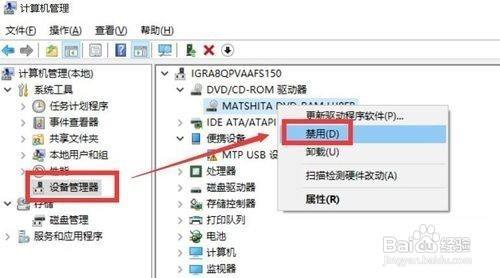
要打开被禁用的光驱,可以采取以下几种方法: 通过设备管理器启用- 在Windows系统中,打开“设备管理器”。- 在设备管理器界面中,找到并右击“光驱”设备名称。- 从弹出的右键菜单中选取“启用”项,即可开启被禁用的光驱。
光驱被禁用后,可以通过以下方法打开:通过设备管理器启用:打开“设备管理器”。在界面中找到“光驱”设备名称。右击该设备,从弹出的右键菜单中选取“启用”项,即可开启光驱。通过BIOS启用:重启电脑并进入BIOS设置界面。在BIOS界面中,找到与光驱相关的设置选项。将光驱设备设置为启用状态。
首先找到“我的电脑”图标,右键“管理”进入计算机管理菜单。选取需要关闭禁用的光驱设备,右键选取“禁用”。设置好之后,再次查看设备管理器里面dvd光驱设备,有一个黑色向下的箭头表示该设备已经停用\禁用了。如果需要启用,再次打开找到设备管理器中的DVD启用即可。
启用的方法:可以在“设备管理器”界面,找到“光驱”设备名称,右击从弹出的右键菜单中选取“启用”项来开启。通过BIOS将光驱设备启用。设置后按F10保存即可。
好了,文章到此结束,希望可以帮助到大家。