本文摘要: 大家好,今天来为大家分享笔记本的固态硬盘在哪个位置的一些知识点,和笔记本的固态硬盘在哪个盘的问题解析,大家要是都明白,那么可以忽略,如果不太清楚的话可以看看本篇文章,相信很大概率可以解决您的问题,接下来我们就一起来看看吧!固态硬盘在哪个位置?〖One〗、点击管理;直接在桌面计算机图标右键管理也一样。
大家好,今天来为大家分享笔记本的固态硬盘在哪个位置的一些知识点,和笔记本的固态硬盘在哪个盘的问题解析,大家要是都明白,那么可以忽略,如果不太清楚的话可以看看本篇文章,相信很大概率可以解决您的问题,接下来我们就一起来看看吧!
固态硬盘在哪个位置?
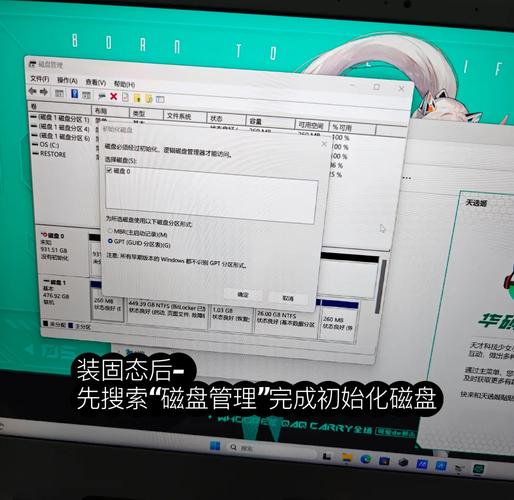
〖One〗、点击管理; 直接在桌面计算机图标右键 管理 也一样。3,点击算机管理面板中的存储 -磁盘管理。
〖Two〗、固态硬盘通常放在机箱主板的SATA接口位置。具体来说:SATA接口:这是固态硬盘最常见的连接方式之一,主板上会有专门的SATA接口区域,用户只需将固态硬盘的数据线连接到主板的SATA接口上,并固定好固态硬盘即可。其他接口:除了SATA接口外,固态硬盘还有PCIE、M.2等其他接口形式。
〖Three〗、固态硬盘接口通常位于主板上的SATA接口处。以下是关于固态硬盘接口位置的详细说明:主板SATA接口:固态硬盘的接口大多采用SATA接口,这种接口在主板上通常呈现为黄色的插槽。如果主板上已经接上了机械硬盘,那么可能还会有其他SATA接口可供固态硬盘使用。
〖Four〗、固态硬盘通常放在机箱主板的SATA接口或相应的固态硬盘插槽上。具体来说:SATA接口:这是传统且广泛使用的固态硬盘连接方式。主板上会有若干个SATA接口,固态硬盘的数据线和电源线可以连接到这些接口上。固态硬盘插槽:随着技术的发展,出现了如M.PCIe等新型固态硬盘插槽。
〖Five〗、位置:通常位于主板的底部或边缘位置,与一般的机械硬盘使用的接口一样。特点:速度为6Gbps,是比较常见的接口。连接方式:直接打开机箱,将固态硬盘的数据线和电源线插入对应的SATA接口和电源接口。mSATA接口:位置:一般用在笔记本电脑上,位于主板的特定位置。
笔记本电脑固态硬盘的位子是哪里?
〖One〗、要确定自己笔记本的固态硬盘位置,可以通过操作系统查看或使用硬件检测软件来识别。操作系统查看方法通常涉及以下几个步骤:首先,打开此电脑或计算机图标,右键点击并选取管理。接着,在计算机管理窗口中,点击存储下的磁盘管理。
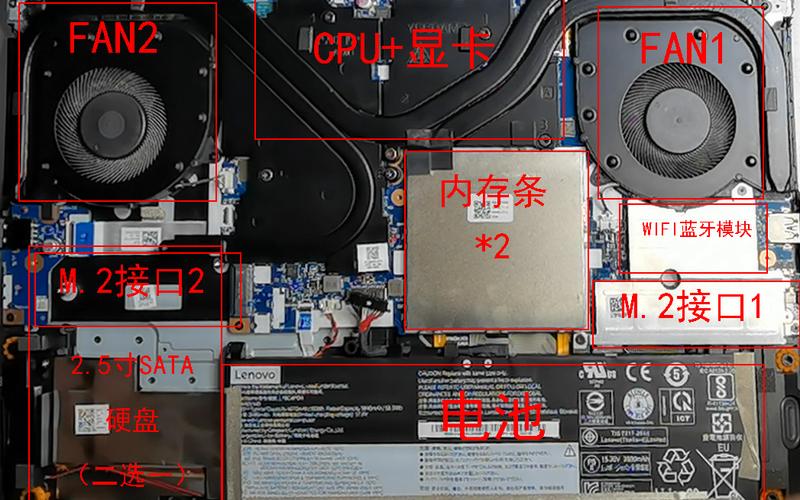
〖Two〗、固态硬盘一块 联想笔记本电脑一台 具体操作方法如下:要打开电脑的后盖,用十字的螺丝钉将后盖这三个位置的螺丝卸下,螺丝都旋松后,将盖板打开,这个螺丝是拿不出来的,旋转到感觉松了就可以了。
〖Three〗、找到mSATA接口。mSATA接口外形及位置如图所示。在购买的固态硬盘的时候一定要记得购买托盘。不然是安装不上去的。把固态硬盘安装到托盘上,再安装到笔记本的mSATA接口上。这样,就安装好固态硬盘了。
〖Four〗、首先需要确认笔记本是否支持安装固态硬盘,确定你的笔记本支持的SSD类型(SATA或NVMe PCIe)以及尺寸(如5英寸SATA,或者M.2 2280等),具体情况需要询问笔记本官方售后。然后考虑你需要的存储容量和预算。一般安装固态硬盘需要拆机,拆机有风险,建议到笔记本官方售后维修中心安装。
〖Five〗、笔记本和台式可以通过我的电脑右键设备管理器里面查看磁盘驱动器。WIN7可以近管理再点桌面的设备管理器查看磁盘驱动器。台式也可以拆机看。和移动硬盘一样大小的硬盘就是固态硬盘。
怎么知道自己笔记本的固态硬盘在哪?
〖One〗、要确定自己笔记本的固态硬盘位置,可以通过操作系统查看或使用硬件检测软件来识别。操作系统查看方法通常涉及以下几个步骤:首先,打开此电脑或计算机图标,右键点击并选取管理。接着,在计算机管理窗口中,点击存储下的磁盘管理。
〖Two〗、查看电脑固态硬盘方法如下: 打开电脑,右键单击【计算机】,帆隐在弹出的选项中点击【属性态誉厅】;虚瞎 继续点击【设备管理器】; 在出现的界面中可查看该电脑是否有固态硬盘。
〖Three〗、首先,检查一下SSD是否安装成功。右击“我的电脑”,点击“属性”选项,如下图所示。打开“属性”后,找到左上方的“设备管理器”选项,点击,如下图所示。打开设备管理器后,找到左边的“磁盘驱动器”选项,点击鼠标左键查看是否有额外的磁盘驱动器。
〖Four〗、如何查看笔记本固态硬盘(ssd):在“设备管理器”的“磁盘驱动器”中,识别标有“固态硬盘”的驱动器。右键单击 ssd 并选取“属性”以查看更多详细信息,例如磁盘大小、文件系统格式和剩余空间。
〖Five〗、D. 电脑中固态硬盘的容量如何看 查看方法如下: 方法一 这里以 Windows7 系统为例,选中桌面的“计算机”图标,点击鼠标右键并选取“管理”选项,如图所示: 『4』电脑内存固态硬盘在哪里看呀: 读写速度快:采用闪存作为存储介质,读取速度相对机械硬盘更快。固态硬盘不用磁头,寻道时间几乎为0。
联想笔记本电脑怎么安装固态硬盘?
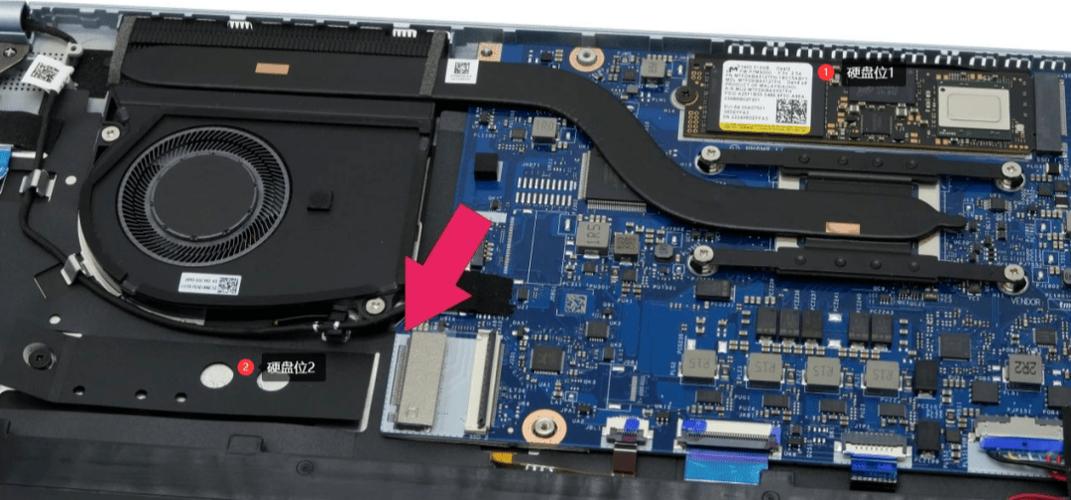
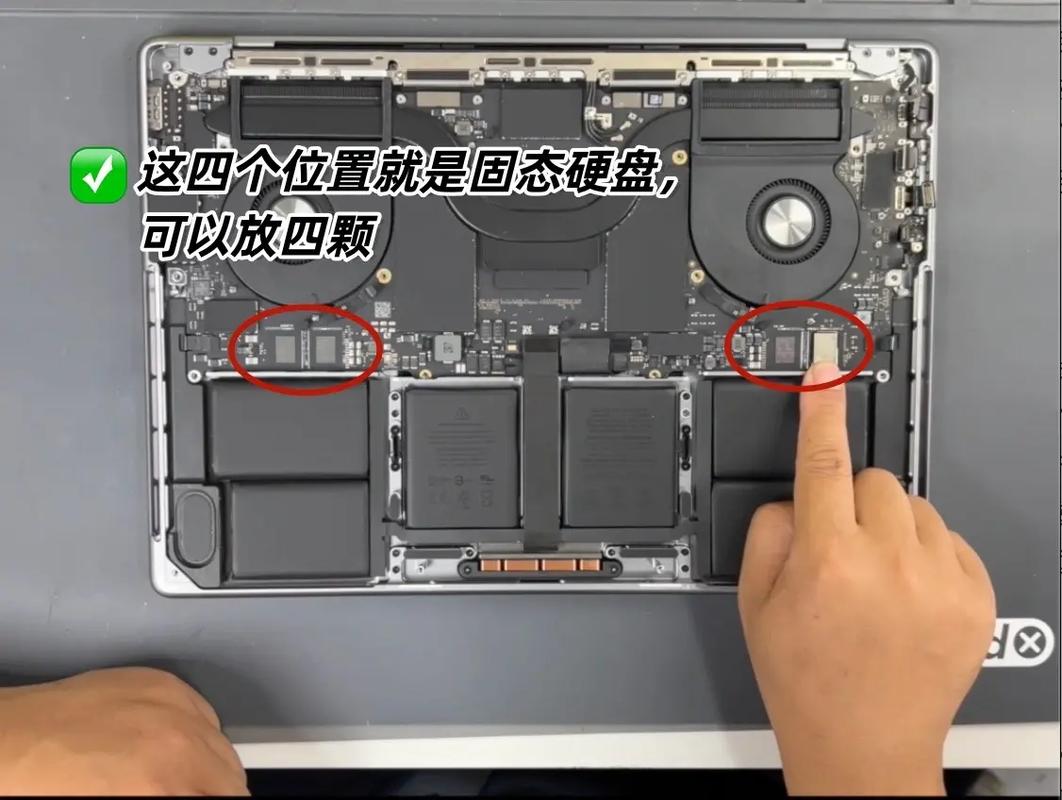
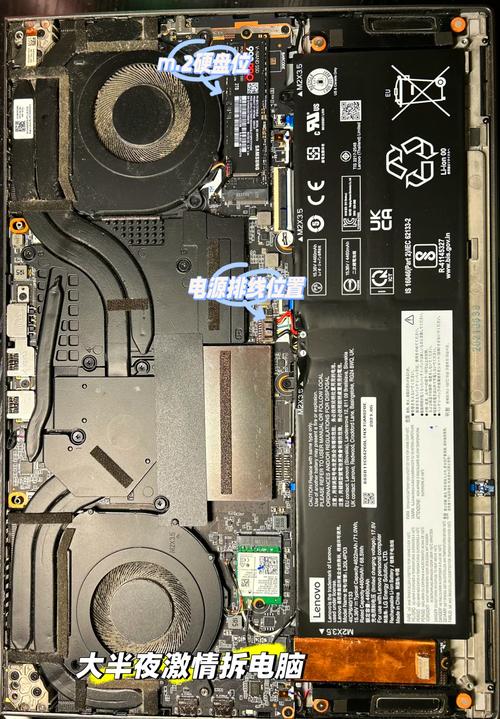
要打开电脑的后盖,用十字的螺丝钉将后盖这三个位置的螺丝卸下,螺丝都旋松后,将盖板打开,这个螺丝是拿不出来的,旋转到感觉松了就可以了。打开盖板后就可以看到,这个框框内空出来的位置,这个就是按着固态的位置,大小不到机械硬盘的四分之一。
首先,如果我们开着电脑,这个时候需要重新启动电脑,如果没有开电脑,直接按开机键就可以了。重启之后,在开机页面一定要注意观察页面的英文,这个时候需要记住进入BIOS设置的键盘按钮此时,进入了BIOS设置窗口,需要我们先找他“AdvancedBIOS(高级BIOS功能)选项”里面,然后双击它,进入新的页面。
建议您借鉴如下方法:所需材料:笔记本电脑,固态硬盘,螺丝刀。把笔记本的翻过来,卸除笔记本下面的9颗固定螺丝。 拔出光驱。如下图应该先拨开1号位,再按住2号位卡扣,即可将光驱拔出。此接口可接驳光驱、硬盘、显卡、散热器等常用配件,且均支持热插拔。拆除背盖。
更换联想笔记本固态硬盘的步骤如下: 准备工作 防静电措施:准备一副防静电手套或者确保双手清洁干燥,防止静电对电脑内部零件造成损害。 选购固态硬盘:准备一个与笔记本电脑接口兼容的固态硬盘,常用接口为M.2接口,支持PCIe协议。 工具准备:准备一个螺丝刀,用于拆卸和安装螺丝。
怎么看电脑的固态硬盘?
〖One〗、在Windows操作系统中,查看固态硬盘(SSD)的容量非常简单,可以通过以下几种方法:通过磁盘管理工具查看:在搜索栏中输入“磁盘管理”在磁盘管理窗口中,你会看到电脑上所有磁盘和分区的列表。找到你的SSD所在的磁盘,其容量信息将在底部的状态栏或磁盘图形上方显示。
〖Two〗、查看方法如下:1,打开我的电脑 (同方法一步骤一)。点击 计算机;2,点击管理; 直接在桌面计算机图标右键 管理 也一样。3,点击算机管理面板中的存储 -磁盘管理。
〖Three〗、要查看新电脑的1TB固态硬盘信息,可以采取以下步骤:首先,打开电脑进入操作系统,找到并右键点击“我的电脑”或“计算机”图标,然后选取“管理”选项。在弹出的计算机管理窗口中,选取“存储”选项,接着点击“磁盘管理”。
〖Four〗、方法一:使用Windows资源管理器 打开“此电脑”或“我的电脑”图标(在Windows 10及以后版本中,通常称为“文件资源管理器”)。 在左侧的导航栏中,找到并点击您的固态硬盘驱动器(它可能被标记为C:、D:等,具体取决于您的系统配置和硬盘分区情况)。
〖Five〗、首先,检查一下SSD是否安装成功。右击“我的电脑”,点击“属性”选项,如下图所示。打开“属性”后,找到左上方的“设备管理器”选项,点击,如下图所示。打开设备管理器后,找到左边的“磁盘驱动器”选项,点击鼠标左键查看是否有额外的磁盘驱动器。
〖Six〗、使用磁盘管理器:打开磁盘管理器可以显示您系统中的所有磁盘,包括固态硬盘。您可以按照以下步骤进行操作:按下Windows键 + X,然后选取“磁盘管理”。在磁盘管理器中,您将看到所有已连接的磁盘和它们的相关信息,包括固态硬盘。
笔记本的固态硬盘在哪里
打开我的电脑 (同方法一步骤一)。点击 计算机;2,点击管理; 直接在桌面计算机图标右键 管理 也一样。3,点击算机管理面板中的存储 -磁盘管理。
要确定自己笔记本的固态硬盘位置,可以通过操作系统查看或使用硬件检测软件来识别。操作系统查看方法通常涉及以下几个步骤:首先,打开此电脑或计算机图标,右键点击并选取管理。接着,在计算机管理窗口中,点击存储下的磁盘管理。
查看电脑固态硬盘方法如下: 打开电脑,右键单击【计算机】,帆隐在弹出的选项中点击【属性态誉厅】;虚瞎 继续点击【设备管理器】; 在出现的界面中可查看该电脑是否有固态硬盘。
首先,检查一下SSD是否安装成功。右击“我的电脑”,点击“属性”选项,如下图所示。打开“属性”后,找到左上方的“设备管理器”选项,点击,如下图所示。打开设备管理器后,找到左边的“磁盘驱动器”选项,点击鼠标左键查看是否有额外的磁盘驱动器。
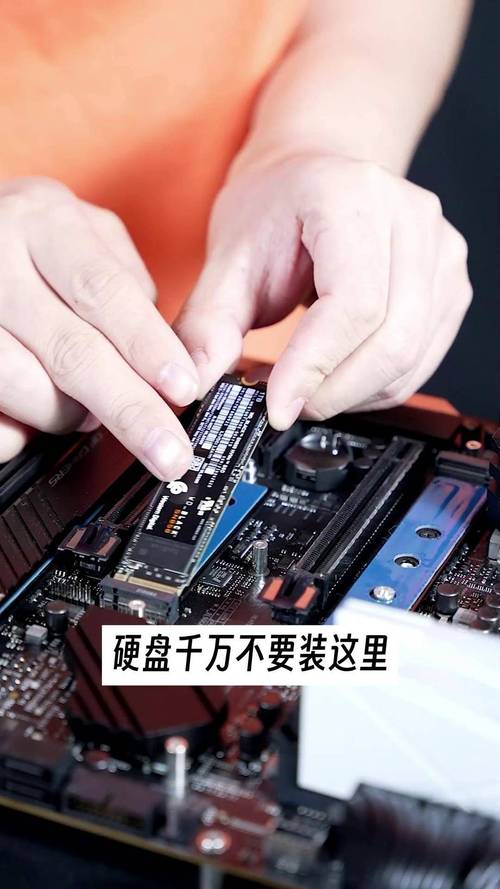
电脑固态硬盘通常安装在电脑的主板上,连接到SATA或M.2等接口。要查看电脑的固态硬盘,有几种方法可以尝试。首先,从物理层面查看,你可以打开电脑主机箱,在主板上找到类似于小型芯片的固态硬盘。这些硬盘通常比传统的机械硬盘要小,且没有线材连接,可以直接插在主板的对应插槽上。
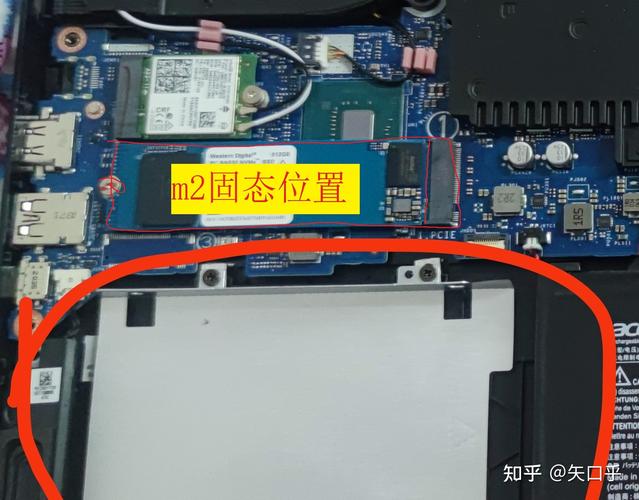
笔记本的固态硬盘通常嵌入在主板的SATA接口旁边。以下是关于笔记本固态硬盘位置的详细说明:位置隐蔽:尽管我们无法直接在笔记本外观上看到SSD,但它已经融入了笔记本的主板设计中。形态小巧:SSD在笔记本中通常表现为一个扁平且小巧的芯片,嵌入在主板的特定位置,例如SATA接口旁边。
笔记本怎样安装固态硬盘?
把笔记本的翻过来,卸除笔记本下面的9颗固定螺丝。 拔出光驱。如下图应该先拨开1号位,再按住2号位卡扣,即可将光驱拔出。此接口可接驳光驱、硬盘、显卡、散热器等常用配件,且均支持热插拔。拆除背盖。
将笔记本电脑背面朝上,拆下背后的固定螺丝。拆卸完成后,取出笔记本电脑上的硬盘和光驱。将固态硬盘插入主硬盘的位置。将原硬盘装入光驱硬盘托架的位置。最后将背面的螺丝安装上去,完成固定即可。
要打开电脑的后盖,用十字的螺丝钉将后盖这三个位置的螺丝卸下,螺丝都旋松后,将盖板打开,这个螺丝是拿不出来的,旋转到感觉松了就可以了。打开盖板后就可以看到,这个框框内空出来的位置,这个就是按着固态的位置,大小不到机械硬盘的四分之一。
首先需要启动电脑,然后按键盘上的F2的键进入bios页面,然后左右键选取boot选项里面的removeble device选项进入。然后进入之后,如图所示,需要选取按“+键”实现向上移动,如图所示把removeble device为第一项。最后,在键盘上按F10弹出对话框,选取yes的选项并保存退出,并重启电脑就可以解决了。
首先需要确认笔记本是否支持安装固态硬盘,确定你的笔记本支持的SSD类型(SATA或NVMe PCIe)以及尺寸(如5英寸SATA,或者M.2 2280等),具体情况需要询问笔记本官方售后。然后考虑你需要的存储容量和预算。一般安装固态硬盘需要拆机,拆机有风险,建议到笔记本官方售后维修中心安装。
END,本文到此结束,如果可以帮助到大家,还望关注本站哦!