本文摘要: 今天给各位分享台式电脑显示器颜色不正常怎么调的知识,其中也会对台式电脑显示器颜色不正常怎么调整进行解释,如果能碰巧解决你现在面临的问题,别忘了关注本站,现在开始吧!
今天给各位分享台式电脑显示器颜色不正常怎么调的知识,其中也会对台式电脑显示器颜色不正常怎么调整进行解释,如果能碰巧解决你现在面临的问题,别忘了关注本站,现在开始吧!
电脑显示器颜色变蓝了怎么调呢?
〖One〗、如果您的电脑显示器颜色变得很蓝了,可以尝试以下方法来调整: 调整屏幕色温:在Windows系统中,您可以按下Win+I键,打开“设置”界面。选取”系统“,然后选取“显示”,下拉找到“高级显示设置”,在最下面可以找到“显示适应性”。
〖Two〗、打开电脑,点击下方的搜索图标,输入“设置”并回车。 在搜索结果中点击“系统”。 在系统设置页面,向下滚动鼠标,找到并点击“高级显示设置”。 继续向下滚动,点击“颜色校正”。 弹出的颜色校正向导界面,按照提示,点击“下一步”。
〖Three〗、电脑显示器颜色变得很蓝,通常可以通过调整显示器的色温、对比度和色彩平衡来校正。首先,我们需要了解显示器颜色偏蓝的原因。这可能是由于显示器的色温设置不正确,或者是显示器的色彩平衡被不当地调整。色温是描述黑体辐射的颜色与温度之间关系的物理量,通俗地说,就是光的颜色。
台式电脑颜色不正常怎么调
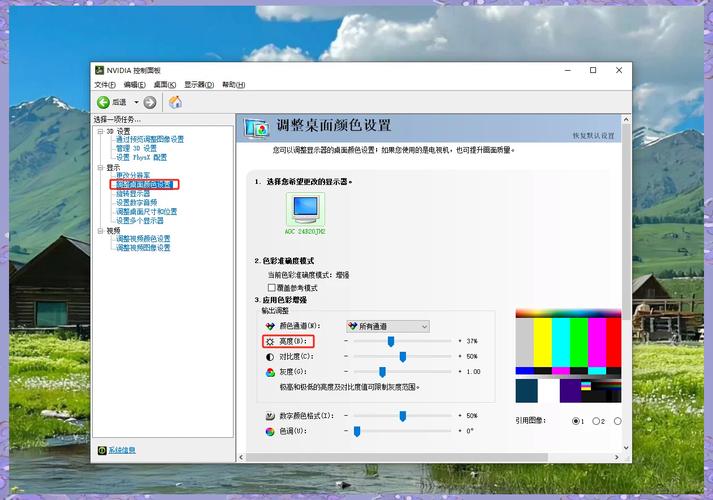
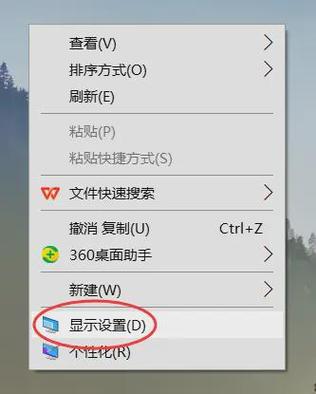
〖One〗、- 右键点击桌面空白处,选取“个性化”;- 在“个性化”窗口中,点击“颜色”;- 在“颜色”选项卡中,点击“高级”,调整“色调”、“饱和度”和“亮度”至满意的效果。 其次,如果使用的是NVIDIA显卡,可以在“NVIDIA 控制面板”中调整颜色设置。
〖Two〗、调整屏幕色温:在Windows系统中,您可以按下Win+I键,打开“设置”界面。选取”系统“,然后选取“显示”,下拉找到“高级显示设置”,在最下面可以找到“显示适应性”。打开后关闭“更改亮度、对比度和颜色”按钮,随后菜单会变成一个色块选取框,可以通过移动它来调节屏幕色温,使其向红暖色调转变。
〖Three〗、在桌面空白处单机右键,选取“个性化”在“个性化”界面点击“颜色”,然后在右侧底部点击“高对比度设置”;在“选取主题”下拉菜单中选取“无”,点击“应用”即可。应用之后,可此解决情况。电脑护理方法:定期开机,特别是潮湿的季节里,否则机箱受潮会导致短路,经常用的电脑反而不容易坏。
台式电脑颜色不正常怎么调节
〖One〗、- 右键点击桌面空白处,选取“个性化”;- 在“个性化”窗口中,点击“颜色”;- 在“颜色”选项卡中,点击“高级”,调整“色调”、“饱和度”和“亮度”至满意的效果。 其次,如果使用的是NVIDIA显卡,可以在“NVIDIA 控制面板”中调整颜色设置。
〖Two〗、在桌面空白处单机右键,选取“个性化”在“个性化”界面点击“颜色”,然后在右侧底部点击“高对比度设置”;在“选取主题”下拉菜单中选取“无”,点击“应用”即可。应用之后,可此解决情况。电脑护理方法:定期开机,特别是潮湿的季节里,否则机箱受潮会导致短路,经常用的电脑反而不容易坏。
〖Three〗、调整屏幕色温:在Windows系统中,您可以按下Win+I键,打开“设置”界面。选取”系统“,然后选取“显示”,下拉找到“高级显示设置”,在最下面可以找到“显示适应性”。打开后关闭“更改亮度、对比度和颜色”按钮,随后菜单会变成一个色块选取框,可以通过移动它来调节屏幕色温,使其向红暖色调转变。
〖Four〗、点击开始找到控制面板并点击进入控制面板界面;进入控制面板后点击查看方式选取为大图标;然后找到并点击显示;然后点击校准颜色;然后根据系统提示点击下一步操作即可修正校准颜色。
显示器颜色不对怎么调?
〖One〗、这种情况比较少,但是也不是没有的,你也可以试下,就是把连接显示屏的数据线拔下来二头全部重接一下试试。
〖Two〗、电脑开启,点击程序。点击程序里的控制面板。选取“外观和个性化”里的调整屏幕分辨率。选取中间的右下角的“高级设置”。点击第一排的颜色管理”。再次点击“颜色管理”。点击第一排的“高级”。点击“显示器校准”的“校准显示器”。出现这个页面,点击下一步。
〖Three〗、调整屏幕色温:在Windows系统中,您可以按下Win+I键,打开“设置”界面。选取”系统“,然后选取“显示”,下拉找到“高级显示设置”,在最下面可以找到“显示适应性”。打开后关闭“更改亮度、对比度和颜色”按钮,随后菜单会变成一个色块选取框,可以通过移动它来调节屏幕色温,使其向红暖色调转变。
〖Four〗、打开电脑,点击下方的搜索图标,输入“设置”并回车。 在搜索结果中点击“系统”。 在系统设置页面,向下滚动鼠标,找到并点击“高级显示设置”。 继续向下滚动,点击“颜色校正”。 弹出的颜色校正向导界面,按照提示,点击“下一步”。
〖Five〗、您也可以尝试在图形设置中进行一些调整,以使两个显示器的颜色更加一致。您可以通过控制面板中的显示选项或者显卡驱动程序来调整这些设置。如果您使用的是NVIDIA显卡,您可以进入NVIDIA控制面板,然后在“显示”选项卡下点击“校准颜色”按钮。
〖Six〗、Win10电脑显示器颜色不对,可以通过以下三种方法进行调整:方法一:通过控制面板校准显示器颜色- 打开Windows10系统桌面,依次点击“开始/Windows系统/控制面板”菜单项。- 在控制面板窗口中,选取“大图标”查看方式,然后点击“颜色管理”图标。
台式电脑显示器颜色不正常怎么调
调整屏幕色温:在Windows系统中,您可以按下Win+I键,打开“设置”界面。选取”系统“,然后选取“显示”,下拉找到“高级显示设置”,在最下面可以找到“显示适应性”。打开后关闭“更改亮度、对比度和颜色”按钮,随后菜单会变成一个色块选取框,可以通过移动它来调节屏幕色温,使其向红暖色调转变。
- 在“NVIDIA 控制面板”中,选取“调整桌面颜色设置”,继续调整“色调”、“饱和度”和“亮度”。 另外,还可以直接在显示器上进行调整。打开显示器菜单,找到“色彩”或“色调”选项,调整红、绿、蓝三原色的比例,以达到理想的颜色效果。
点击开始找到控制面板并点击进入控制面板界面;进入控制面板后点击查看方式选取为大图标;然后找到并点击显示;然后点击校准颜色;然后根据系统提示点击下一步操作即可修正校准颜色。
电脑显示器颜色不正常怎么办电脑显示器颜色不正常如何处理
〖One〗、电脑开启,点击程序。点击程序里的控制面板。选取“外观和个性化”里的调整屏幕分辨率。选取中间的右下角的“高级设置”。点击第一排的颜色管理”。再次点击“颜色管理”。点击第一排的“高级”。点击“显示器校准”的“校准显示器”。出现这个页面,点击下一步。
〖Two〗、调整屏幕色温:在Windows系统中,您可以按下Win+I键,打开“设置”界面。选取”系统“,然后选取“显示”,下拉找到“高级显示设置”,在最下面可以找到“显示适应性”。打开后关闭“更改亮度、对比度和颜色”按钮,随后菜单会变成一个色块选取框,可以通过移动它来调节屏幕色温,使其向红暖色调转变。
〖Three〗、当台式电脑显示器颜色出现异常时,可以通过多种方法进行调整。 首先,可以尝试在桌面颜色设置中进行调整。具体步骤如下:- 右键点击桌面空白处,选取“个性化”;- 在“个性化”窗口中,点击“颜色”;- 在“颜色”选项卡中,点击“高级”,调整“色调”、“饱和度”和“亮度”至满意的效果。
〖Four〗、电脑颜色不正常时,可以先打开控制面板,找到“外观和个性”,进入“调整屏幕分辨率”。其次,是进入后,选取“高级设置”,找到颜色管理选项卡。第三,是进入颜色管理,并打开高级选项,打开菜单下部的显示器校准功能栏,点击校准显示器按钮,根据提示完成显示颜色的校正。
〖Five〗、设置【颜色质量】—【比较高(32位)】—【360软件管家】—【驱动人生】—重装【显卡驱动】—【bios设置】检查—检修【显示器】。【解决方案】:方案一:设置颜色质量。 首先在桌面上的空白处点击右键,选取【属性】。

为什么电脑屏幕颜色显示不正常呢?
〖One〗、屏幕颜色显示异常则可能是显卡驱动、显示器等方面造成。【简易步骤】:设置【颜色质量】—【比较高(32位)】—【360软件管家】—【驱动人生】—重装【显卡驱动】—【bios设置】检查—检修【显示器】。【解决方案】:方案一:设置颜色质量。 首先在桌面上的空白处点击右键,选取【属性】。
〖Two〗、电脑显示屏设置问题,就是在显示屏的下方有一排按纽,里面有好几种模式,比如说影院模式、网页模式、游戏模式等等,其中还有一个模式是二种模式共存的,你可调节下方按纽来调整过来。显示屏里面硬件损坏,里面有一个显示控制芯片,如果它坏了,也会造成这种情况的。
〖Three〗、在桌面空白处单机右键,选取“个性化”在“个性化”界面点击“颜色”,然后在右侧底部点击“高对比度设置”;在“选取主题”下拉菜单中选取“无”,点击“应用”即可。应用之后,可此解决情况。电脑护理方法:定期开机,特别是潮湿的季节里,否则机箱受潮会导致短路,经常用的电脑反而不容易坏。
〖Four〗、颜色校正:大部分显示器都内置了颜色校正的功能,您可以打开显示器的菜单按钮,然后找到颜色和质量选项,并进入颜色校正模式。一般的显示器包括了多种色彩模式,包括自定义以及已预设好的色彩模式,您可以选取预设的几种中的一个或者调整自定义色彩配置,直到找到一个适合您的颜色模式。
〖Five〗、显示器问题:显示器硬件故障 造成显示器硬件问题的原因很多,如显像管老化,所处环境潮湿导致线路氧化、静电等都会造成颜色显示不正常。根据不同的原因采取不同的方法即可。显卡问题:显示问题是最经常出现的问题 卡槽接触不紧密、显卡过热、显卡线路与元件问题等。
〖Six〗、⑴ 电脑显示颜色不正常,有几种原因 主要有三种原因。
关于台式电脑显示器颜色不正常怎么调和台式电脑显示器颜色不正常怎么调整的介绍到此就结束了,不知道你从中找到你需要的信息了吗 ?如果你还想了解更多这方面的信息,记得收藏关注本站。